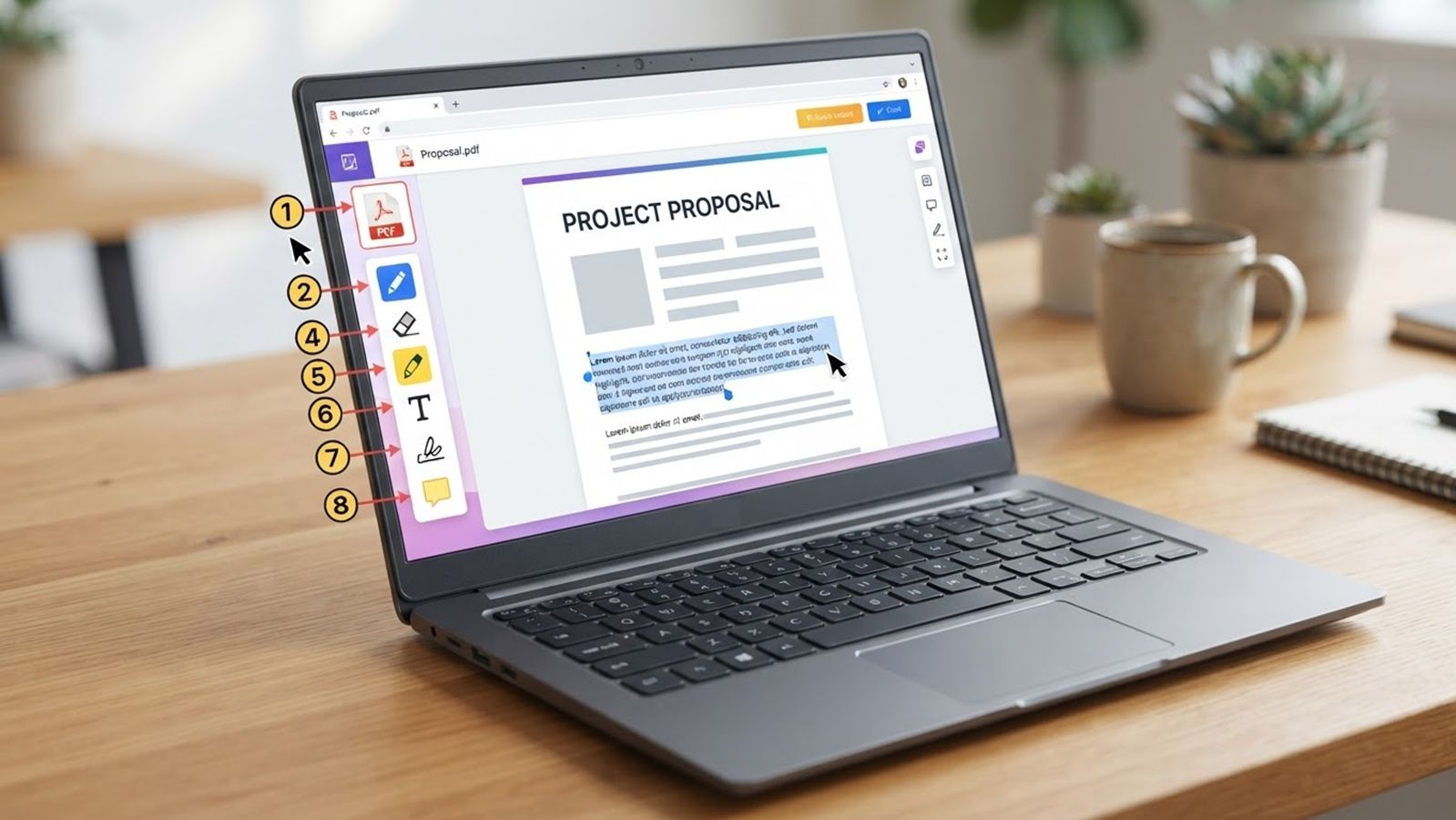
Que nos envíen un documento en PDF y tener que editarlo es un clásico. Pero muchas personas se encuentran con un muro en el momento en que hay que escribir o rellenar un PDF. El mero hecho de poner una firma y devolverlo online puede ser una pesadilla.
Leer un PDF es fácil, pero modificarlo puede llevarnos a instalar un programa, toparnos con malware camuflado o encontrarnos con una suscripción justo cuando intentamos guardar los cambios. Por suerte, hoy os vamos a dejar con una web online gratuita que, sin necesidad de instalar nada, permite editar documentos PDF al completo.
Editar PDFs con Sejda
Sedja es una web que cuenta con un potente editor que funciona desde el navegador y permite cambiar texto, añadir imágenes, rellenar formularios y colocar firmas sin instalar nada.
Cómo abrir un PDF y empezar a editarlo
Para comenzar, entramos en la web de Sejda y seleccionamos su herramienta «Editar». Pulsamos «Cargar» para elegir un documento del ordenador o arrastramos el archivo directamente a la página. Si lo tenemos en Dropbox o Google Drive, podemos desplegar el menú de carga y seleccionarlo desde esos servicios. También existe la opción de comenzar con un documento en blanco.
Una vez cargado, veremos las páginas y la barra de herramientas. Desde ahí elegimos qué queremos hacer. Para escribir, seleccionamos la herramienta «Texto» y hacemos clic en el lugar de la página donde queremos añadir contenido.
Si queremos modificar texto existente, elegimos la misma herramienta y pulsamos sobre él. El editor permite cambiar el contenido, la fuente, el tamaño, el color y estilos como la negrita o la cursiva.
Rellenar formularios sin imprimirlos
Cuando el documento tiene campos rellenables, basta con hacer clic en cada uno y escribir. Así evitamos imprimir una solicitud para completarla a mano y escanearla después. Si no tiene campos interactivos, podemos utilizar «Texto» para colocar las respuestas sobre las líneas correspondientes. La herramienta «Plantillas» permite añadir casillas de verificación y botones de opción.
También podemos crear campos nuevos, como cuadros de texto, desplegables o casillas. Para ello, entramos en «Plantillas», elegimos el tipo de campo y lo colocamos en la página.
Añadir una firma
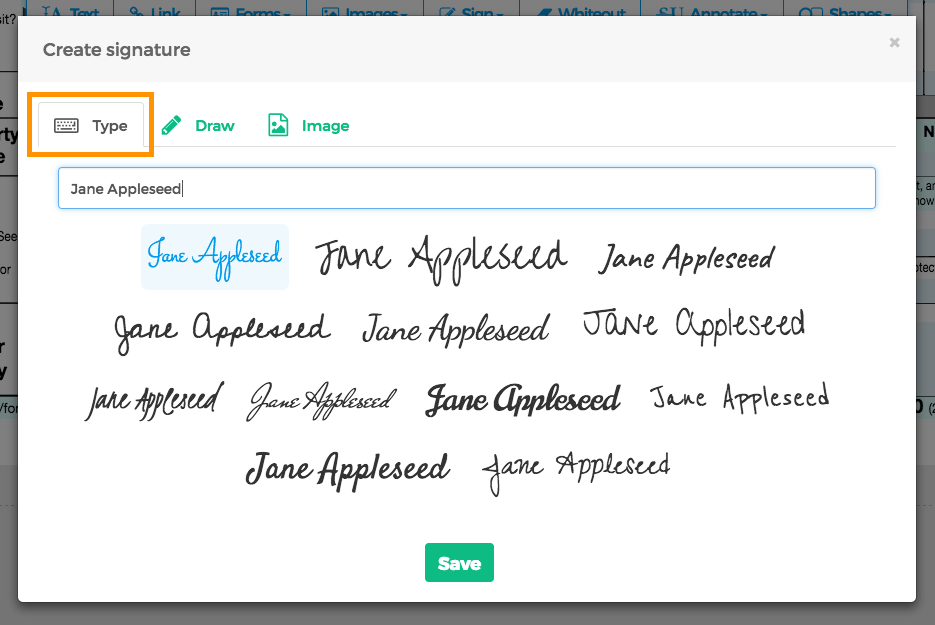
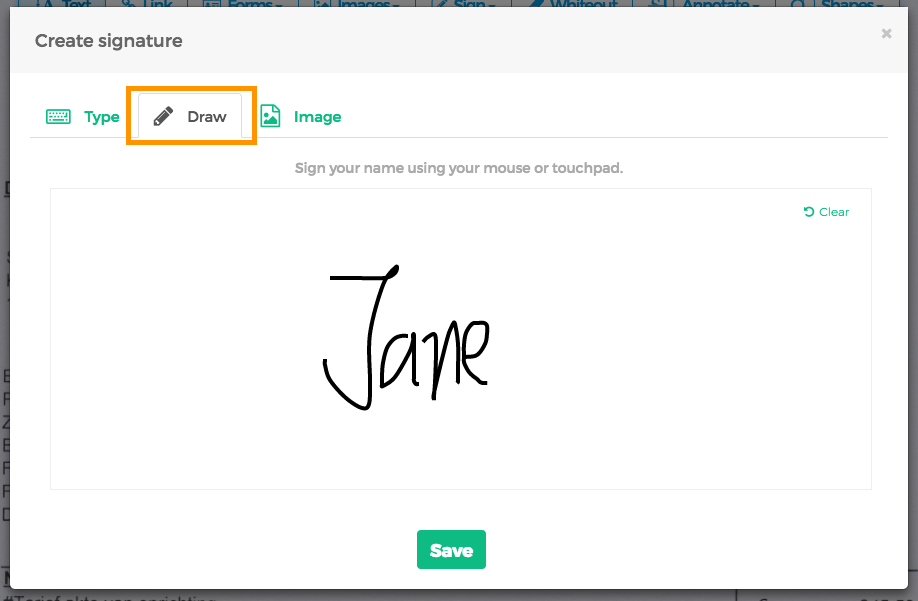
Para colocar nuestra firma, abrimos «Firmar» y pulsamos «Agregar firma». Sejda ofrece tres métodos: escribir el nombre y elegir un estilo, dibujar la firma con el ratón o el panel táctil, o subir una imagen que ya tengamos.
Después seleccionamos la firma, hacemos clic donde queremos colocarla y ajustamos su tamaño arrastrando las esquinas. Estas opciones permiten incorporar una representación visual de la firma. No debemos confundir ese gesto con firmar mediante un certificado digital cuando un trámite lo exige.
Inserta imágenes y resaltar
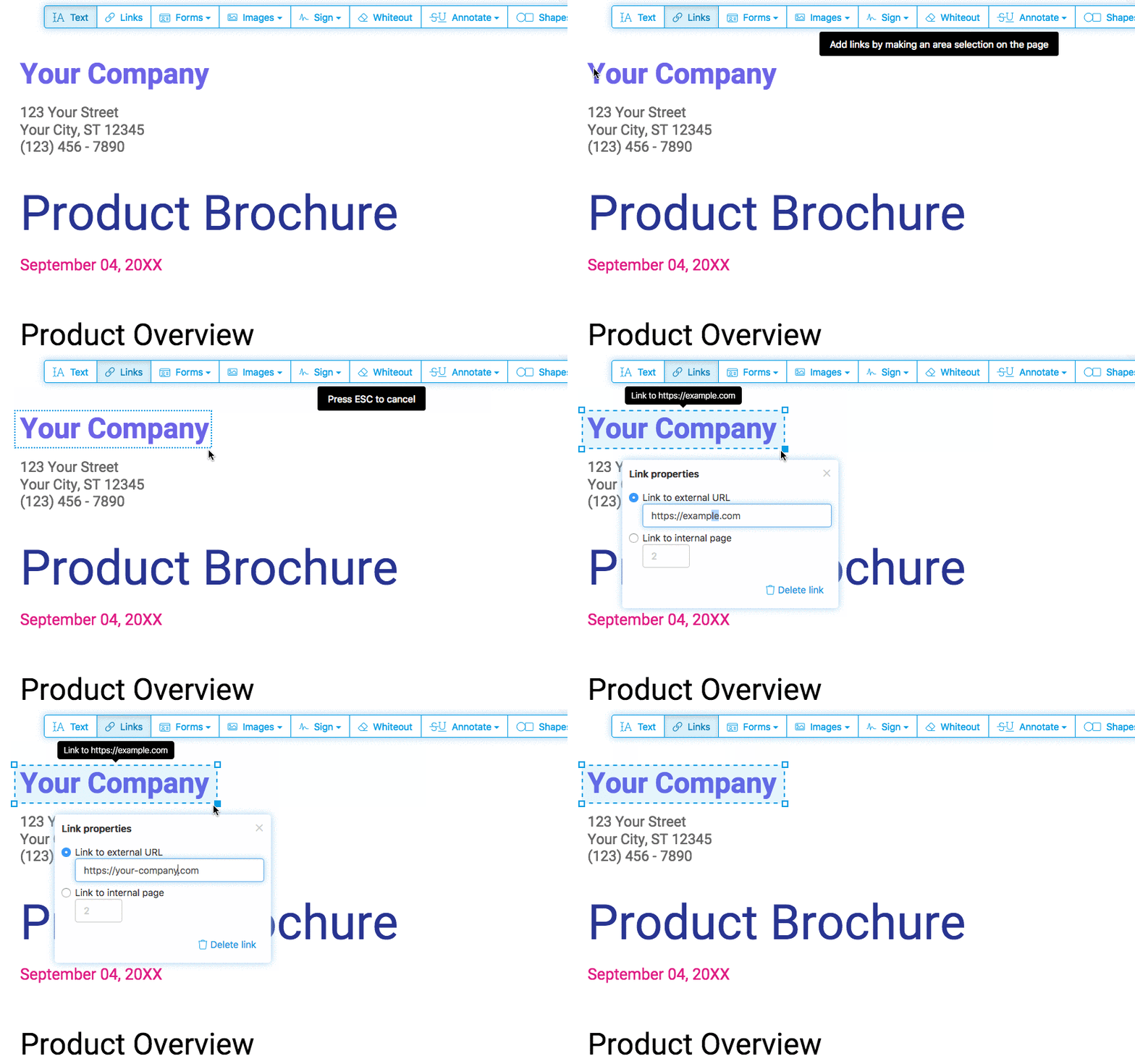
Si necesitamos añadir un logotipo o una fotografía, entramos en «Imágenes» y seleccionamos «Nueva imagen». Después elegimos el archivo, lo colocamos y ajustamos su posición y tamaño. Desde «Anotar» podemos resaltar o tachar texto. También hay herramientas para añadir formas, crear enlaces y buscar y reemplazar palabras.
Con el archivo ya listo
Una vez que hemos terminado la edición, pulsamos «Aplicar cambios» y después «Descargar». Es aconsejable abrir el archivo resultante y comprobar que los textos, las imágenes y la firma han quedado correctamente colocados.
¿Qué límites tiene?
El editor permite un uso gratuito para documentos de hasta 200 páginas o 50 MB, con un máximo de tres tareas por hora. Esto es válido para la mayoría de usuarios. Pero si necesitamos superar esos límites, ofrece planes de pago.
Por cierto, para los recelosos de la privacidad, Sedja asegura que los documentos se eliminan automáticamente después de dos horas.