


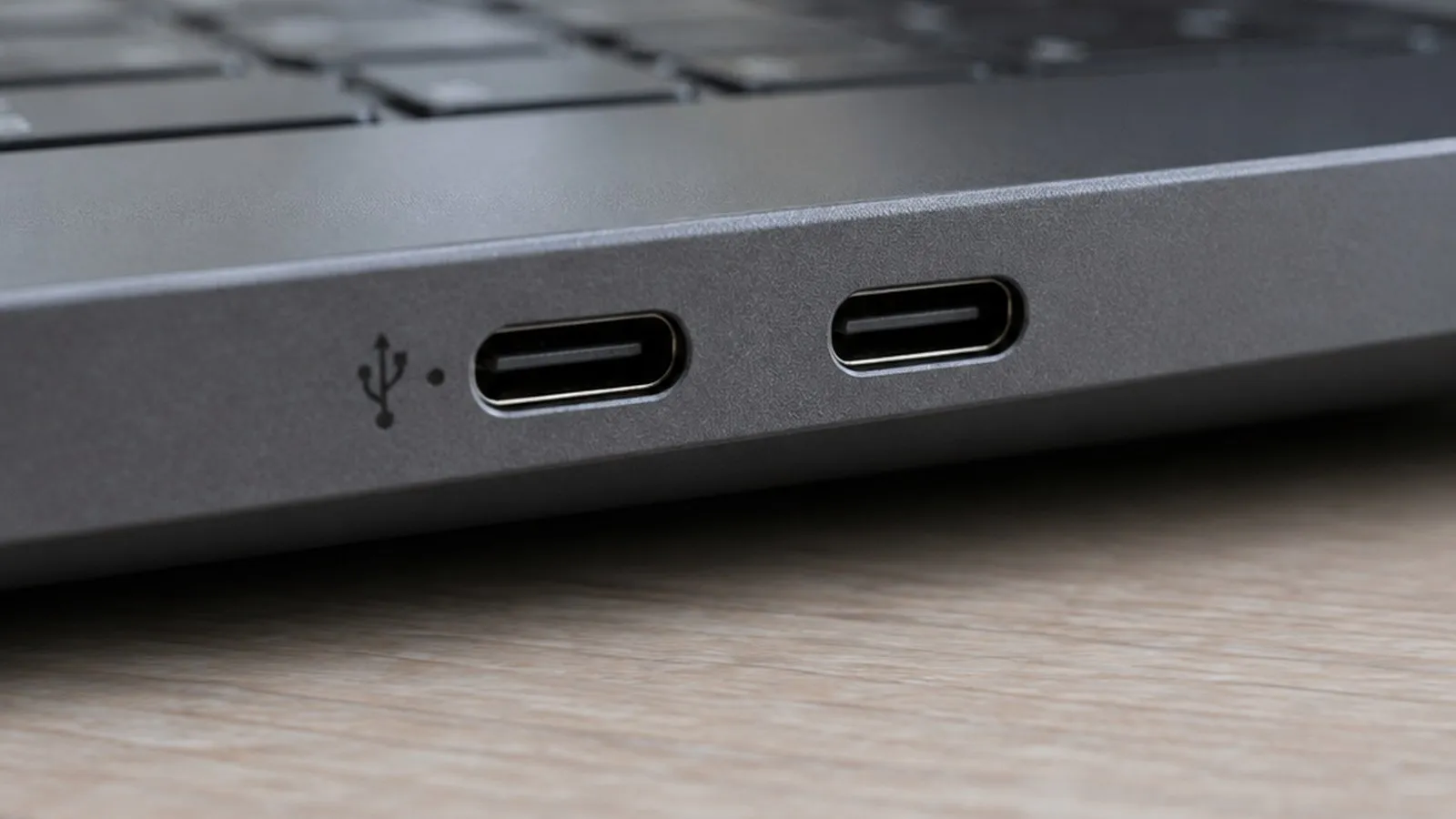
Dos puertos USB-C del mismo portátil, con aspecto idéntico, pueden tener capacidades muy distintas: uno mueve vídeo y carga a plena potencia y el otro solo sirve para datos y periféricos. Te explicamos cómo identificarlos.
La forma del conector no dice nada sobre lo que hay detrás. El estándar USB-C define el enchufe, pero cada puerto del equipo puede implementar versiones distintas de datos, carga y vídeo. Es habitual encontrar portátiles con un puerto completo y otro limitado, y el resultado es un comportamiento aparentemente errático: el monitor funciona en un lado y no en el otro. Es la misma lógica que explica por qué no todos los cargadores USB-C ofrecen las mismas prestaciones.
La clave está en los símbolos que podemos encontrar en el propio puerto y en las especificaciones del fabricante. Con esos datos, la diferencia entre ambos deja de ser un misterio, y merece la pena dedicar unos minutos a identificarlos: ahorra diagnósticos erróneos y compras equivocadas.
Qué puede hacer cada puerto
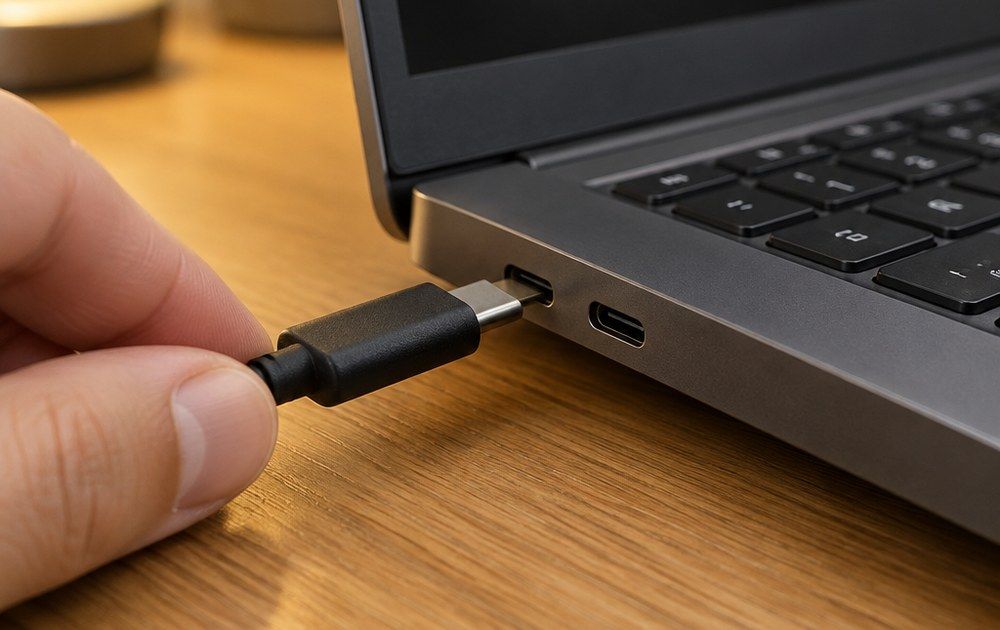
Un puerto completo admite datos de alta velocidad, carga mediante Power Delivery y salida de vídeo por modo alternativo DisplayPort. Es el que permite conectar una pantalla 4K, un disco rápido y el cargador, todo por el mismo conector y sin adaptadores adicionales. En la práctica es el puerto que hace posible montar un puesto de trabajo completo con un solo cable. Es decir, el que usamos la mayoría de nosotros.
Un puerto limitado puede ofrecer solo carga y datos básicos, sin vídeo, o incluso únicamente alimentación. En ese caso el monitor no muestra imagen aunque el cable sea correcto, y el equipo parece tener un fallo que en realidad no existe. Es un detalle que conviene comprobar antes de devolver un accesorio o reclamar una reparación. Probar el monitor en todos los puertos del equipo evita conclusiones precipitadas.
La potencia tampoco es uniforme. Hay puertos que cargan a la velocidad máxima del adaptador y otros con un límite inferior. Conectar el cargador al puerto equivocado puede alargar la carga sin que haya ninguna avería de por medio. Las diferencias de potencia se notan sobre todo en equipos grandes, donde un puerto limitado apenas mantiene la batería.
Cómo saber qué tienes en cada lado
Los símbolos junto al puerto son la primera referencia: un rayo indica carga, una pantalla o la letra D señalan salida de vídeo, y las siglas de la versión, como SS, USB4 o Thunderbolt, indican la velocidad de transferencia. Los manuales suelen incluir un diagrama con cada puerto detallado, y es la referencia más fiable cuando el chasis no aclara nada.
Cuando el propio puerto no lo aclara, la ficha técnica del modelo o el manual recogen qué admite cada puerto. En portátiles con gráfica dedicada, además, a veces solo uno de ellos está conectado a ella, lo que condiciona el rendimiento en juegos y el uso de varios monitores a la vez. En esos modelos, conectar la pantalla al puerto equivocado puede degradar la imagen o limitar la frecuencia de refresco.
Si necesitas una pantalla concreta, prueba el mismo cable y el mismo monitor en ambos puertos: la diferencia se aprecia de inmediato. En el caso de que no funcionen igual, no quiere decir que tengan algún error, simplemente que no has usado el puerto correcto.