


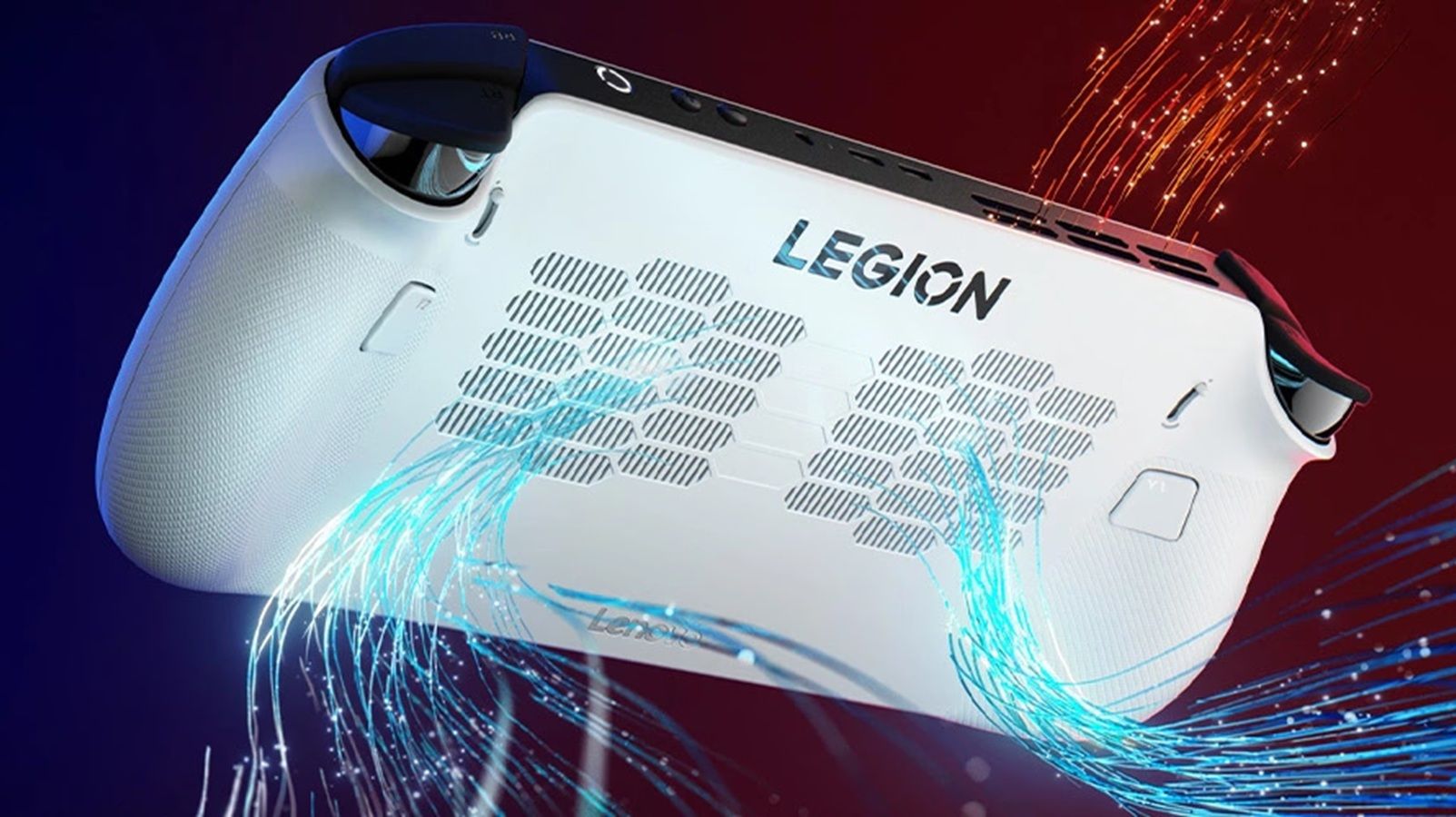
La Lenovo Legion Go permite jugar a juegos de PC en cualquier lugar, pero su autonomía y rendimiento dependen mucho de cómo la configures. Por ese motivo es importante elegir el modo adecuado para cada situación y ajustar la pantalla, los juegos y las aplicaciones según lo que vayas a hacer.
Hay algunos trucos interesantes para conseguir más FPS cuando juegas conectado a la corriente, pero también para alargar la batería cuando la utilizas fuera de casa. Nadie quiere quedarse sin batería en medio de una partida o justo cuando más te apetece seguir jugando y no tenemos cerca un enchufe.
Elige el modo térmico correcto
La Legion Go permite cambiar entre modos térmicos desde Legion Space o con el atajo Legion L + Y. Cada modo modifica el límite de potencia, la velocidad de los ventiladores y el comportamiento de CPU y GPU.

Para jugar conectado a la corriente, lo mejor es usar el modo Rendimiento. Es el que ofrece el mayor margen de potencia y el mejor rendimiento, aunque los ventiladores harán más ruido. Para jugar con batería o realizar tareas variadas, utiliza el modo Equilibrado. Reduce el consumo y mantiene un equilibrio entre potencia y autonomía.
Para navegar, ver vídeos o jugar a títulos ligeros, utiliza el modo Silencioso. Es el que menos consume y el más silencioso, aunque limita el rendimiento.
Ajusta la pantalla antes de bajar la calidad
La pantalla QHD+ de 8,8 pulgadas es uno de los puntos fuertes de la Legion Go, pero también consume energía. Si juegas con batería, bajar la frecuencia de actualización de 144 Hz a 60 Hz puede ayudar a ahorrar batería.

También puedes reducir la resolución interna del juego. En lugar de jugar a 1600p, puedes utilizar 1200p, 1080p o incluso 800p en títulos exigentes. La imagen puede perder algo de nitidez, pero la mejora en FPS puede ser notable.
La Legion Go permite ajustar dinámicamente la resolución entre 1600p y 800p, así como cambiar entre 144 Hz y 60 Hz. Aprovecha estas opciones según el juego y la autonomía que necesites.
Cierra aplicaciones y procesos
La Legion Go funciona con Windows, por lo que puede tener abiertos navegadores, Discord, Spotify, actualizaciones y otras aplicaciones en segundo plano. Estas aplicaciones consumen memoria, batería y recursos del sistema.
Antes de jugar, cierra programas que no necesites. También puedes revisar las aplicaciones que se inician automáticamente con Windows y desactivar las que no utilices. No instales programas desconocidos que prometen aumentar los FPS o limpiar el sistema con un clic. Muchos consumen recursos o aplican ajustes poco recomendables.

Cuida la batería
La autonomía real de la batería depende del juego, el brillo, la resolución, la frecuencia de actualización y el modo térmico. Si utilizas la consola principalmente conectada a la corriente, activa el modo de conservación de batería si está disponible. Este modo limita la carga para favorecer la salud de la batería a largo plazo.
Cuando necesites jugar con batería, desactiva temporalmente el modo de conservación y carga la batería al 100%. Al volver a utilizar la consola, principalmente enchufada, puedes activarlo de nuevo. Evita que la batería se descargue por completo de forma habitual. Las baterías modernas no necesitan ciclos completos para funcionar correctamente.
Mantén la consola fresca
La Legion Go necesita expulsar calor cuando juega. Utilízala en un entorno ventilado y evita cubrir las rejillas con mantas, cojines o superficies blandas. Si juegas muchas horas, deja espacio alrededor de la consola y evita el sol directo.
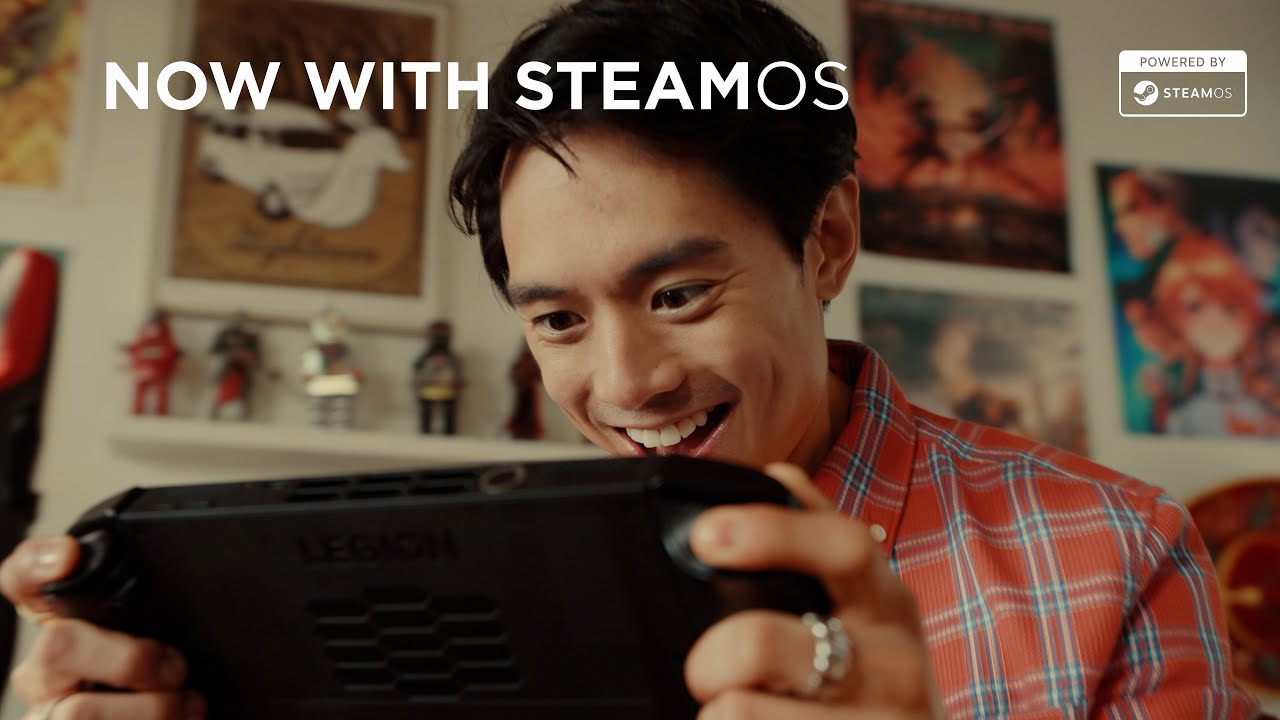
Un entorno caluroso dificulta la disipación del calor y puede aumentar el ruido de los ventiladores.
Si notas que la consola se calienta más de lo habitual, revisa si hay polvo en las rejillas o si estás utilizando un modo térmico demasiado exigente para el juego que estás ejecutando.
Actualizaciones al día
Mantén Windows, Legion Space, los controladores y el firmware actualizados desde fuentes oficiales. Las actualizaciones pueden corregir errores, mejorar la estabilidad y optimizar el comportamiento térmico.
No instales controladores de fuentes desconocidas ni utilices programas que prometen mejoras mágicas. La mejor estrategia consiste en utilizar el software oficial y ajustar los juegos según la potencia real de la consola.
Si tienes más dudas, puedes bucear en la web de Lenovo para ver más en detalle todas las prestaciones técnicas de cada equipo. También puedes usar el asistente inteligente LEO, que está disponible en la parte inferior de la web de compra para asistirte durante el proceso o resolver dudas.
Por último, si quieres más ayuda, recuerda que puedes llamar al 910 878 064, teléfono en el que Lenovo estará feliz de echarte una mano.