



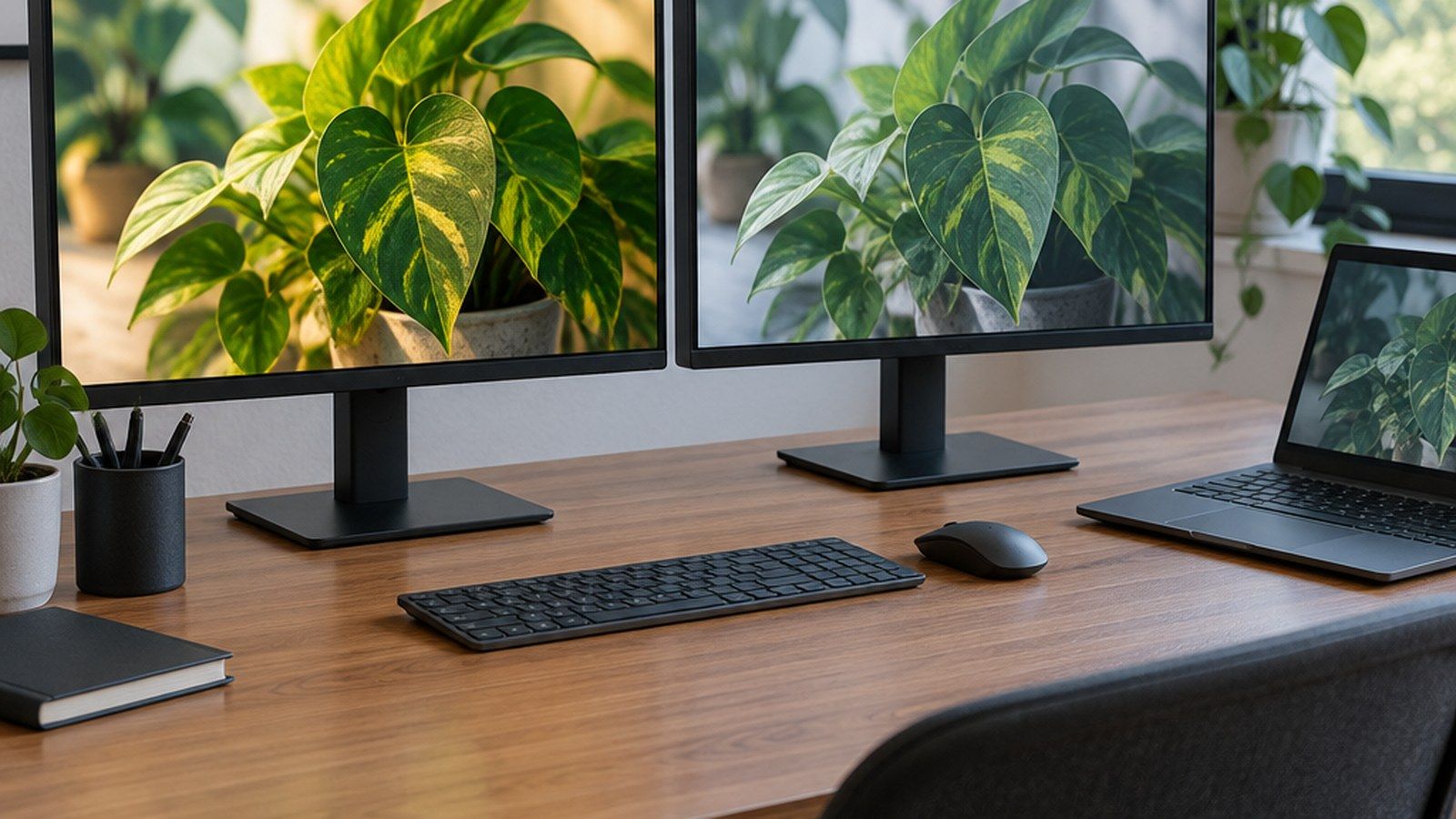
La misma foto se ve apagada en el portátil, más saturada en el móvil y con otro tono en el televisor. No es una impresión. Cada pantalla interpreta el color a su manera y muchas aplicaciones no respetan el perfil original de la imagen. Te explicamos qué papel juega la gama DCI-P3 y cómo conseguir que tus fotos se parezcan en todas partes.
La clave está en que una pantalla no reproduce todos los colores que el ojo humano distingue, sino un subconjunto. Ese subconjunto es lo que se llama espacio o gama de color, y cada panel lo cubre en mayor o menor medida. Conviene entender primero cómo funciona la cobertura de color para saber por qué una fotografía cambia de aspecto según el equipo donde la abras.
El segundo factor es la gestión del color. La imagen lleva incrustado un perfil que indica qué colores contiene, y el sistema debe traducirlos a lo que la pantalla puede mostrar. Cuando esa traducción se hace bien, la foto se ve igual en un monitor de sobremesa y en un móvil. Cuando se ignora, cada dispositivo aplica su propia interpretación y el resultado varía.
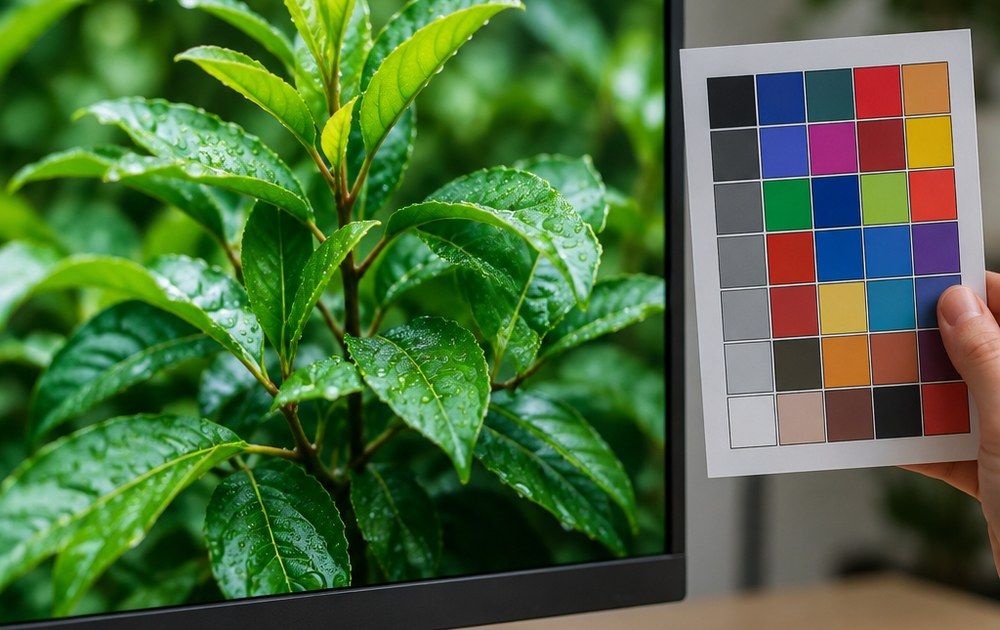
Qué es DCI-P3 y en qué se diferencia de sRGB
DCI-P3 es un espacio de color creado para el cine digital que abarca aproximadamente un 25% más de colores que sRGB, sobre todo en verdes y rojos saturados. sRGB nació para el entorno web y sigue siendo la referencia cuando una imagen debe verse igual en cualquier navegador. Un panel que cubre el 100% de sRGB ofrece colores correctos para trabajar, mientras que uno que llega al 95% de DCI-P3 puede mostrar tonos más vivos.
Esa diferencia explica que una foto editada en un panel P3 se vea intensa en ese equipo y más apagada en una pantalla limitada a sRGB. Los verdes de un paisaje y los rojos de un atardecer son los primeros en notarlo. En el caso contrario, una imagen pensada para sRGB reproducida en un panel P3 sin gestión aparece sobresaturada, con tonos que no existían en el original.
El problema es todavía peor porque el sistema operativo no siempre sabe qué perfil tiene aplicado el panel. Windows y Android permiten cambiar el modo de color y el brillo automático modifica la curva de reproducción, de modo que la misma imagen puede cambiar de aspecto solo por pasar de una habitación luminosa a otra oscura.
Cómo evitar que tus fotos cambien de aspecto
La primera decisión es para qué quieres la foto. Si va a publicarse en una web, en una red social o enviarse por mensajería, expórtala en sRGB e incrusta el perfil. Casi todos los navegadores y aplicaciones asumen ese espacio, y así evitas que el contenido se vea distinto en el móvil de quien lo recibe.
Si trabajas con impresión o con vídeo, DCI-P3 tiene sentido, pero exige calibrar la pantalla y usar aplicaciones con gestión de color activa. Los visores básicos y algunos navegadores ignoran el perfil incrustado, de modo que la previsualización no refleja el resultado final. Antes de dar una imagen por buena, conviene abrirla en dos dispositivos distintos y comparar.
Por último, ten en cuenta que las redes sociales y las apps de mensajería recomprimen el archivo y en ocasiones eliminan el perfil al subir el archivo. Por eso dos personas ven la misma publicación con colores diferentes. La recomendación práctica es exportar siempre una copia en sRGB, revisarla en el móvil y no fiarse de la vista previa del programa de edición.