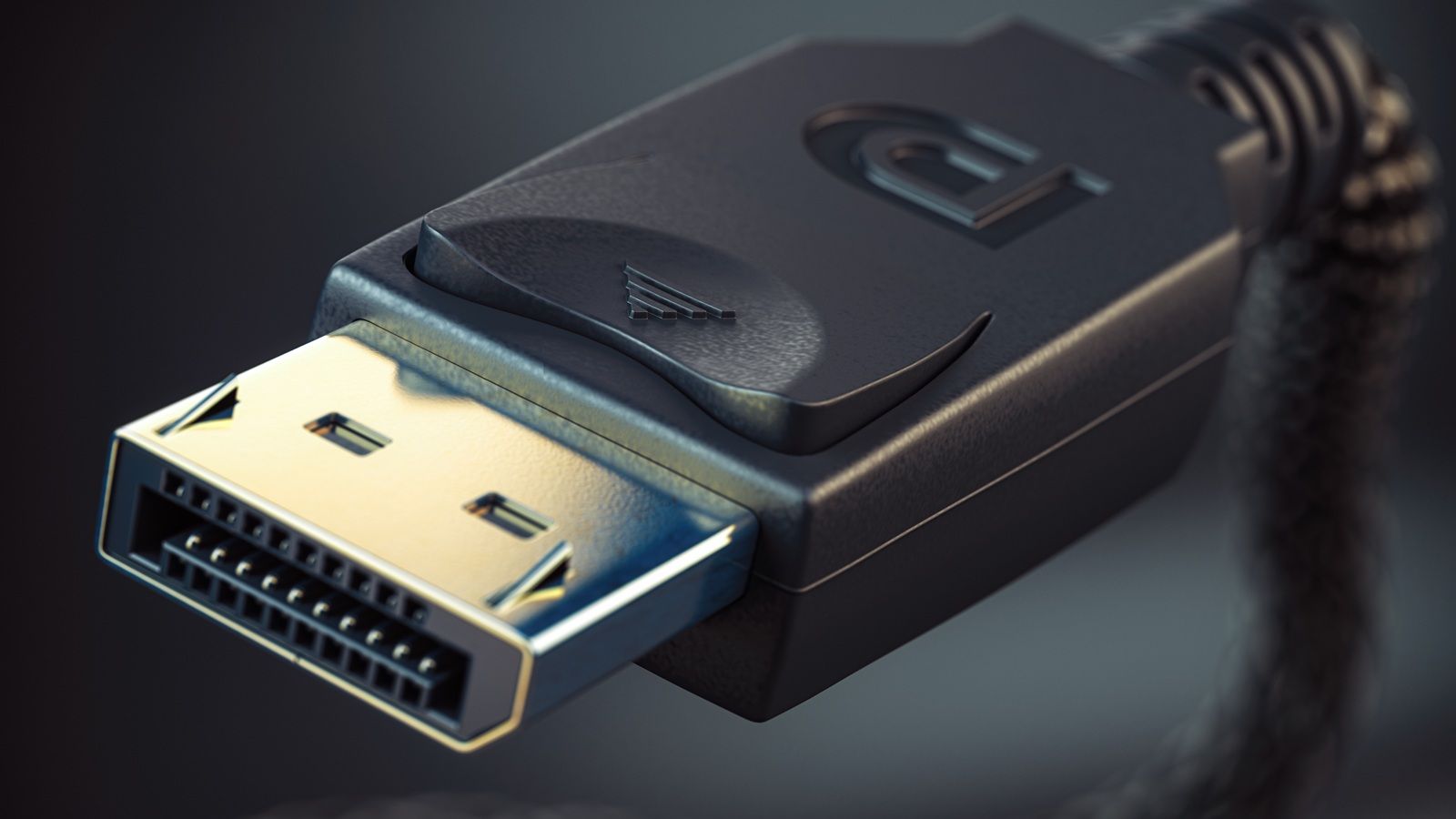
El HDMI ha sido la entrada a la alta definición en hogares de todo el mundo. Su llegada jubiló al mítico euroconector que durante años estuvo ligado a los viejos reproductores VHS primero y DVD después. Por ese motivo, hoy en día, comprarse una consola nueva, una barra de sonido o un reproductor 4K no sirve de mucho si la televisión no tiene bien configurada la entrada HDMI.
Muchas teles incluyen ajustes ocultos o desactivados por defecto. Son ajustes que pueden estar impidiendo que veas la imagen con la calidad que realmente admite tu equipo. Por ese motivo vamos a dejarte con esos ajustes, que en muchas ocasiones se descubren por el simple hecho de bucear cinco minutos en los menús.
Activa el formato HDMI mejorado
El primer ajuste que debes buscar se llama, según la marca, “Formato HDMI mejorado”, “HDMI UHD Color”, “Input Signal Plus”, “Deep Color” o algo parecido. Su función es permitir que el puerto HDMI reciba una señal con más ancho de banda. Sin él, la tele puede limitar una consola o reproductor a 4K a 30 o 60 Hz, desactivar el HDR o impedir formatos como Dolby Vision.
En algunas teles, activar el formato mejorado también permite jugar a 4K y 120 Hz, una función especialmente útil en consolas de última generación y PCs gaming. Hay que tener en cuenta que no todos los puertos HDMI de una tele son iguales. En algunos modelos, solo dos puertos admiten las funciones más avanzadas. Si conectas la consola al HDMI equivocado, puede que nunca veas 120 Hz aunque la televisión sea compatible.
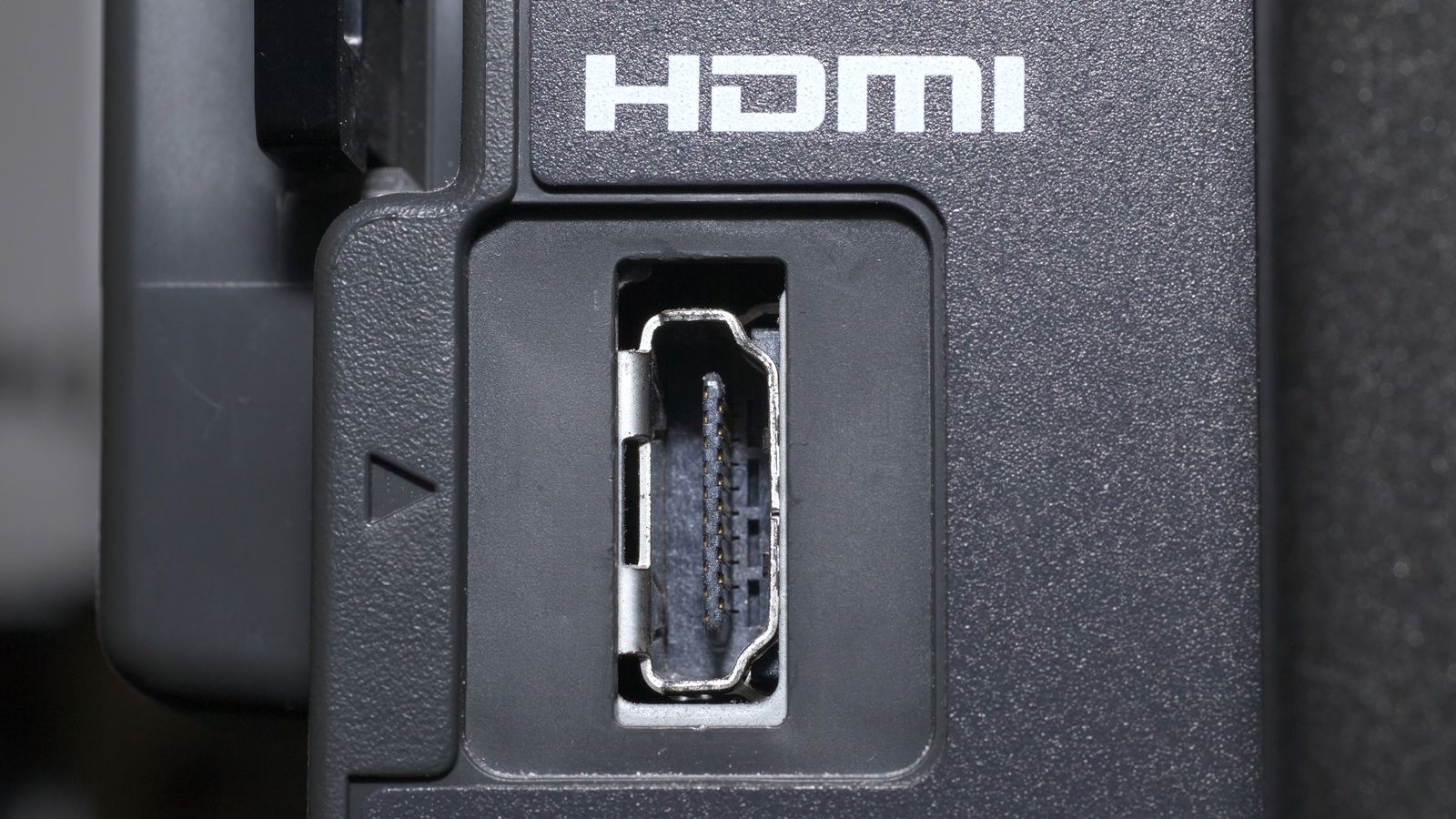
Usa el puerto HDMI eARC para la barra de sonido
Si tienes una barra de sonido, busca detrás de la tele un puerto HDMI con las letras ARC o eARC. ARC significa canal de retorno de audio. Permite enviar a la barra el sonido que procede de las aplicaciones de la tele, como Netflix, Disney+ o YouTube, sin usar un cable óptico adicional.
Tiene más capacidad y permite enviar formatos de sonido de mayor calidad, como Dolby Atmos, Dolby TrueHD, DTS:X y audio sin comprimir 5.1 o 7.1. Conecta la barra a ese puerto concreto, no a uno cualquiera. Después, entra en el menú de sonido y activa eARC si aparece como opción.
Cambia el audio a paso directo
Otro ajuste importante está en el menú de sonido digital. Puede llamarse “Pass Through”, “Paso directo”, “Bitstream” o “Salida digital automática”. La televisión puede recibir una pista Dolby Atmos desde una consola o reproductor y convertirla antes de enviarla a la barra. A veces la reduce a estéreo o a un formato menos avanzado. Con el paso directo activado, la tele intenta enviar la pista original a tu barra o receptor sin modificarla.
Es la configuración recomendable si tienes una barra compatible con Dolby Atmos, DTS:X o formatos de audio envolvente. Si no tienes una barra moderna o el sonido deja de escucharse, prueba con PCM. Ese modo suele ser más compatible, aunque puede limitar el audio a una versión menos completa.

Revisa el nivel de negro HDMI
Este ajuste es poco conocido y puede hacer que una película se vea mucho peor sin que te des cuenta. Busca opciones como “Nivel de negro HDMI”, “Rango RGB”, “Rango dinámico” o “Nivel de vídeo”. Normalmente permiten elegir entre limitado, completo o automático.
Si la tele y el dispositivo no usan el mismo rango, la imagen puede perder detalle. Los negros se vuelven grises y lavados, o las zonas oscuras se convierten en una mancha negra donde ya no se distingue nada. La opción más segura suele ser “Automático”.
Activa VRR y el modo juego
Este último ajuste importa sobre todo si juegas. VRR significa frecuencia de actualización variable. La tele adapta su refresco a los fotogramas que envía la consola. Así se reducen los tirones y los cortes horizontales que aparecen cuando el juego no mantiene una tasa de imágenes estable.

También conviene activar ALLM, el modo automático de baja latencia. Cuando la tele detecta que has encendido una consola, activa el modo juego y reduce el retraso entre pulsar un botón y ver la acción en pantalla. Estas opciones no mejoran una película, pero sí pueden cambiar por completo un videojuego competitivo o rápido.