


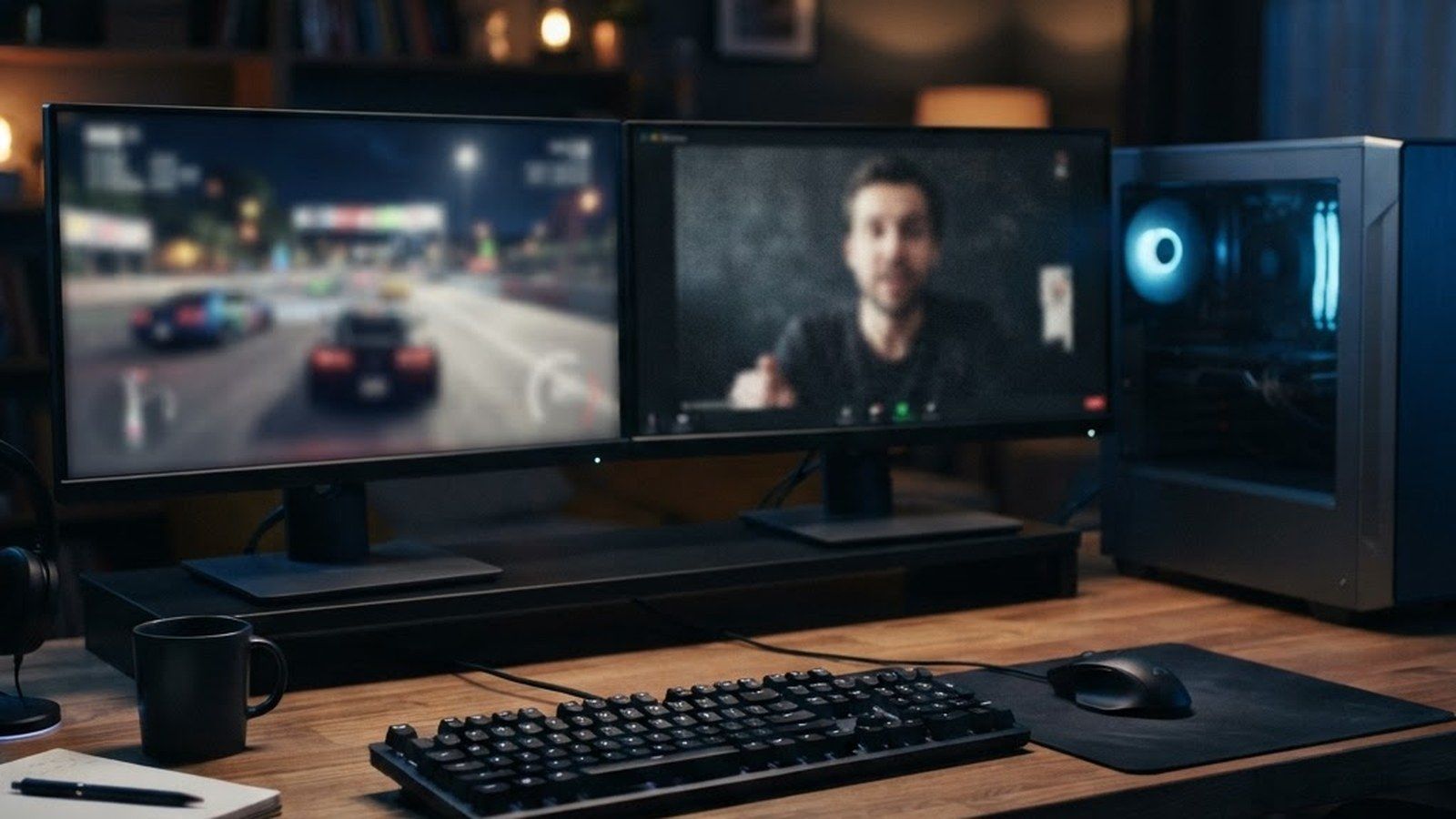
La reproducción de vídeo en el segundo monitor provoca tirones y parpadeos en el juego de la pantalla principal. El responsable es el MPO de Windows, una función pensada para mejorar el rendimiento y que, con dos monitores, puede resultar contraproducente. Te explicamos qué es y cómo desactivarlo.
Cuando un juego pierde fluidez, solemos pensar en la tarjeta gráfica, en los controladores o en los trucos para mejorar el rendimiento de los juegos en Windows. Existe, sin embargo, un escenario concreto que rompe esa lógica, cuando tenemos dos monitores. En este caso, el juego a pantalla completa en uno y un vídeo reproducido en el otro, con una pérdida de rendimiento que no se corresponde con el esfuerzo real del hardware.
El fenómeno está documentado por los propios fabricantes de tarjetas gráficas y tiene un nombre: el MPO. La solución es accesible y, en muchos casos, no requiere modificar el sistema. Te contamos cómo hacerlo.
¿Qué es el MPO y por qué afecta a tus juegos?
MPO son las siglas de Multi-Plane Overlay. Se trata de una función de Windows y de las tarjetas gráficas que permite componer la imagen en planos separados, evitando parte del trabajo del compositor del escritorio. El objetivo es reducir la carga del sistema. El vídeo de una ventana puede dirigirse directamente a la pantalla sin pasar por el procesamiento general. En equipos con una sola pantalla funciona según lo previsto.
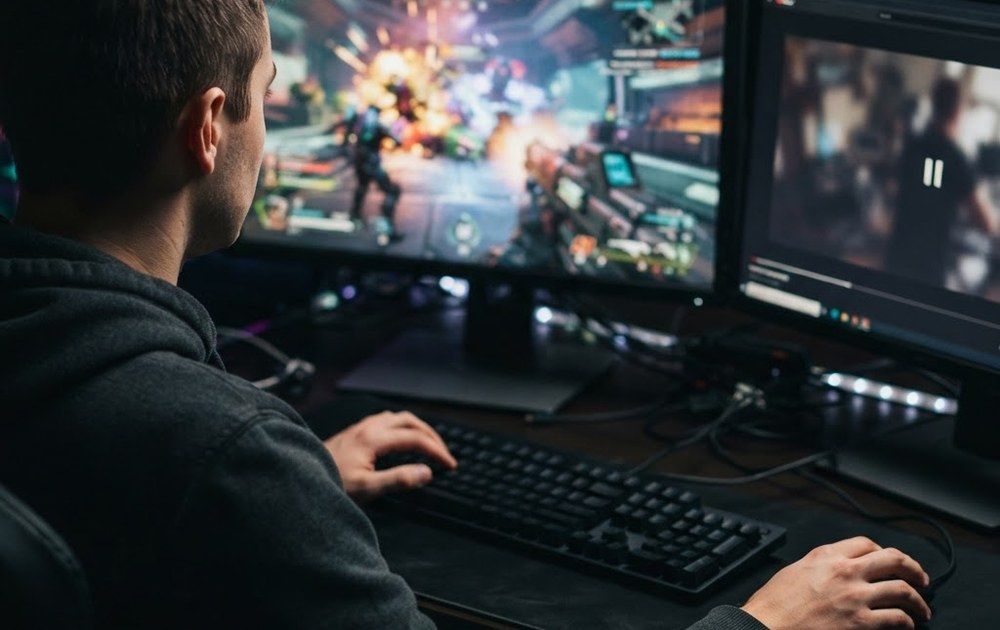
El problema aparece con dos monitores con frecuencias de refresco distintas, por ejemplo, 144 hercios para el juego y 60 para la segunda pantalla. En esa situación, la composición de planos se desacopla. El vídeo acelerado por el navegador interfiere con el plano del juego y aparecen tirones, parpadeos o caídas de fotogramas que no existían con un solo monitor.
La forma de confirmarlo son los síntomas del propio juego. Desde el momento en el que la configuración sea correcta, la fluidez se recupera al cerrar el vídeo, pausar la reproducción o apagar el segundo monitor. Si el problema desaparece en esos casos, el origen es el MPO.
Cómo evitarlo en unos pocos minutos
La solución más inmediata no modifica el sistema. Cuando eliminamos el vídeo acelerado de la ecuación, el plano conflictivo desaparece y el juego recupera su ritmo sin necesidad de más ajustes.
Si los tirones persisten, es posible desactivar el MPO en el registro de Windows añadiendo el valor OverlayTestMode en la clave del sistema correspondiente al escritorio. Se trata de un cambio global y de cierto nivel técnico; conviene crear previamente un punto de restauración y seguir una guía detallada, porque afecta a la composición de todo el escritorio. Tras actualizar el sistema o los controladores, te recomendamos que repitas la comprobación.
Antes de llegar a ese extremo, existen ajustes intermedios que conviene valorar, como es igualar las frecuencias de refresco de ambos monitores, verificar que los cables están correctamente asentados y actualizar los controladores de la gráfica. En muchos casos, esta combinación resulta suficiente y evita modificar el registro del sistema.