El teclado es una parte fundamental de cualquier ordenador, sea de sobremesa o portátil. Si lo usamos para trabajar o para jugar, no hace falta decir que es imprescindible, pero como todo elemento de hardware, puede fallar llegado el momento.
La peor de las situaciones es que se nos rompa el teclado, o deje de funcionar y necesitemos hacer algo urgente justo en ese momento. Podemos poner mil ejemplos, pero desde enviar un correo electrónico de trabajo urgente hasta entregar alguna tarea o realizar búsquedas importantes en la web. Mientras esperamos un teclado de sustitución o nuestro primo viene a traernos uno que le sobra, ¿tenemos opciones para seguir escribiendo sin teclado?
Seguir escribiendo en Windows sin teclado
Vamos a ponernos en la peor de las situaciones. Se nos rompe el teclado y no tenemos otro. No hay sustitución posible, al menos de manera temporal. Pero debemos sí o sí realizar alguna tarea que requiera del teclado. Por suerte, hay opciones para poder seguir activos.
Activar el teclado en pantalla
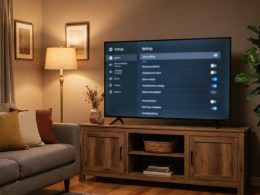
El teclado en pantalla de Windows permite escribir haciendo clic sobre sus teclas. No necesitas un monitor táctil porque funciona con un ratón convencional o con el panel táctil del portátil. Para abrirlo, pulsa Inicio con el ratón y entra en Configuración. Después accede a Accesibilidad, selecciona Teclado y activa el interruptor Teclado en pantalla.
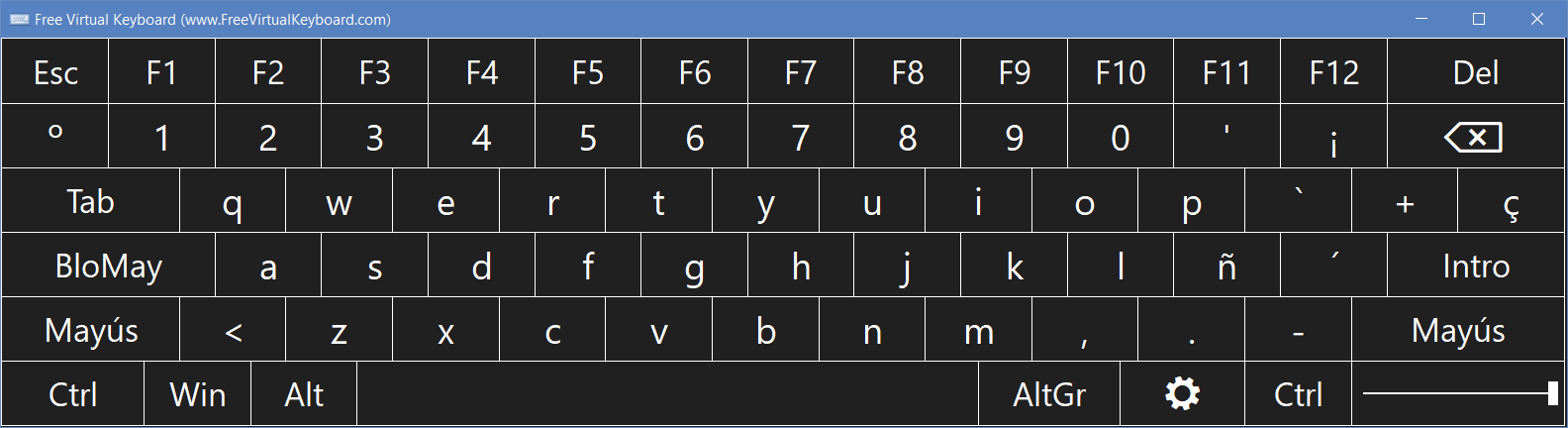
Si tenemos suerte y algunas teclas siguen funcionando, prueba a usar este atajo para abrir el teclado virtual: Windows + Ctrl + O, que permite abrirlo o cerrarlo. Una vez abierto, haz clic en el campo donde quieras escribir y después pulsa las letras del teclado virtual. Puedes introducir números, borrar caracteres y utilizar teclas como Mayús para escribir mayúsculas. Cuando termines, puedes cerrarlo desde la X de su ventana.
Esta es sin duda la solución más directa y rápida para seguir usando el teclado mientras reponemos o se arregla el principal.
Dictar los textos largos con el micrófono
Pero si la tarea requiere escribir varios párrafos, hacerlo clic letra por letra puede hacerse interminable. La escritura por voz convierte lo que decimos en texto y permite avanzar más rápido.
Para iniciarla sin teclado físico, abre el teclado táctil siguiendo los pasos anteriores. Después entra en el documento o correo, haz clic donde quieras escribir y pulsa el botón del micrófono del teclado táctil. El atajo para abrir la escritura por voz es Windows + H. Si esas teclas todavía funcionan, puedes utilizarlo directamente después de colocar el cursor en un campo de texto.
Debes tener en cuenta que necesitas conexión a internet y un micrófono que funcione. Espera a que el panel indique que está escuchando y empieza a hablar. Para detenerlo, pulsa el botón del micrófono. Revisa el resultado antes de enviarlo, sobre todo en nombres, cifras y puntuación. Puedes dictar la mayor parte y corregir después con el teclado virtual.

Si has salido del apuro, chequea esto
Si el teclado no funciona y debemos hacer una tarea urgente, la prioridad nos lleva a las soluciones anteriores. Pero si has logrado salir del paso, haz los chequeos básicos por si acaso puedes recuperar el teclado.
- Si el teclado utiliza USB, desconéctalo, espera unos segundos y vuelve a conectarlo.
- Prueba otro puerto del propio ordenador y, si estaba conectado mediante un concentrador, intenta conectarlo directamente.
- Si es inalámbrico, comprueba el interruptor, la batería o las pilas.
- Cuando utiliza un receptor USB, revisa también que esté conectado.