


La conexión Wi-Fi se interrumpe unos segundos y se restablece sin intervención. En la mayoría de los casos la causa es el ajuste automático de canales del router, una función pensada para optimizar la red y que puede provocar cortes breves. Te explicamos por qué ocurre y cómo controlarlo.
El síntoma es reconocible: el vídeo se detiene, la llamada se pierde o la partida online se interrumpe, y segundos después la conexión vuelve a la normalidad. Cuando el WiFi presenta este tipo de incidencias solemos recurrir a trucos para mejorar la conectividad o reiniciar el router, pero en este caso el origen suele estar en una función del propio equipo trabajando en segundo plano.
El router revisa periódicamente el espectro y, si considera que existe un canal menos saturado, efectúa el cambio de forma automática. No se trata de una avería ni de un error de configuración: es el propio equipo optimizando la red, con un efecto colateral que conviene conocer, puesto que puede provocar una mala experiencia de usuario.
Por qué tu router cambia de canal
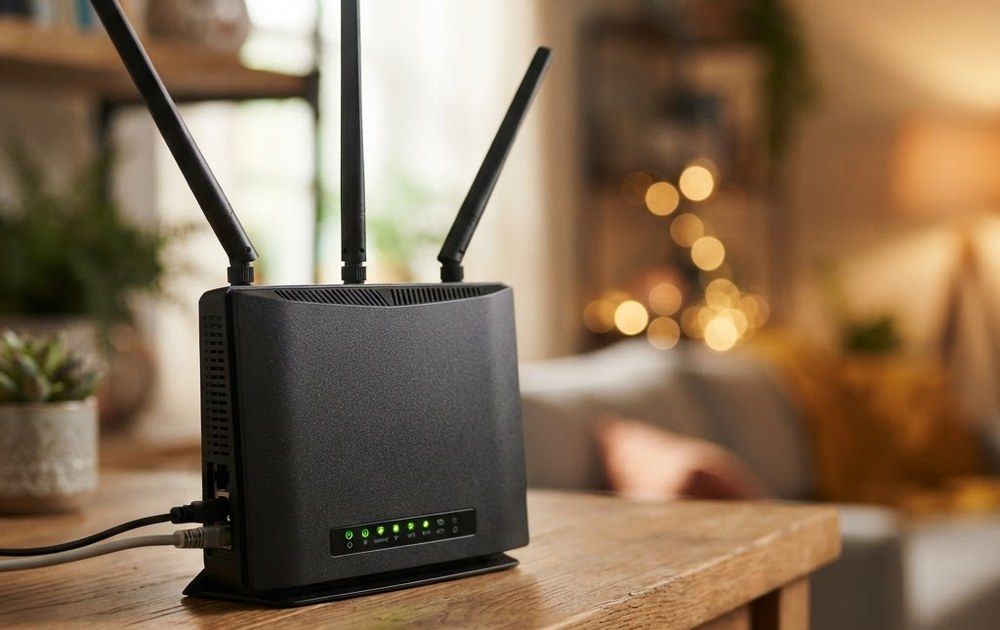
La causa principal es el ajuste automático de canal: el router analiza de forma periódica la congestión de las redes vecinas y, si detecta que el suyo está saturado, salta a otro menos ocupado. Durante el cambio, todos los dispositivos deben reconectarse al canal nuevo, y en ese intervalo la red queda momentáneamente inaccesible.
El segundo motivo es el llamado band steering: en routers con las bandas de 2,4 y 5 GHz unificadas bajo un mismo nombre, el equipo decide en cuál debe operar cada aparato y los traslada entre ambas según la señal y la distancia. Algunos dispositivos gestionan incorrectamente ese traslado y permanecen desconectados cierto tiempo: las bombillas y los enchufes domóticos son especialmente propensos a estos cambios de banda.
Existe un tercer origen, frecuente en pisos altos y en zonas próximas a aeropuertos: los canales DFS, que comparten espectro con los radares. Si el router detecta una señal de radar en su canal, la normativa le obliga a abandonarlo en cuestión de segundos. No es una decisión del fabricante: es una exigencia legal sobre el uso del espectro radioeléctrico con el objetivo de evitar problemas de seguridad.
Qué puedes hacer al respecto
El primer ajuste recomendable consiste en separar las dos redes: asignar un nombre distinto a la banda de 2,4 GHz y a la de 5 GHz, y conectar cada aparato a la que le corresponda. Al eliminar los traslados automáticos desaparecen los cortes del band steering y se gana control sobre la configuración de la red. La operación se realiza en el panel del router en pocos minutos.
Si las interrupciones se mantienen, fija el canal de forma manual: una aplicación de análisis de Wi-Fi muestra la saturación de cada canal en el edificio, y la elección de un canal fijo no DFS poco ocupado evita tanto los saltos automáticos como los abandonos obligados por la detección de radar.
Para los equipos que no contemplan interrupciones, la solución más fiable sigue siendo el cable de red en el ordenador de juegos o en el televisor, con el Wi-Fi automático para el resto de la casa. De este modo el router puede reorganizar sus canales cuando lo necesite sin afectar a los usos críticos de la conexión.