
Cuando instalamos Windows por primera vez, ya contamos con una buena retahíla de programas instalados por defecto. Muchos de esos programas son herramientas que usamos en el día a día, como pueda ser el Bloc de Notas, el navegador Edge o el clásico Paint, que nunca pasa de moda.
A lo anterior, tenemos que sumar todos los programas que vamos a instalar por nuestra cuenta. Muchos de ellos son igual de útiles, pero otros muchos suelen quedar en el olvido, consumiendo espacio y recursos del sistema de manera innecesaria.
El comando de Windows que te muestra todos los programas instalados
El problema es que muchos de estos programas, incluso, se cargan al inicio. Pero aunque no se inicien con el sistema, no tiene sentido tenerlos si no los vamos a usar nunca. La cuestión es que a veces puede resultar algo complicado echar un ojo a todo lo instalado.

Algunos programas están en el escritorio con acceso rápido y otros nos aparecen cuando pulsamos el menú inicio. Otros directamente están metidos en su correspondiente carpeta y no nos cruzamos nunca con ellos. Por suerte, Windows tiene un comando muy interesante para ver todos estos programas de un vistazo y que podamos así decidir qué hacer con ellos.
Teclea ShellFolder
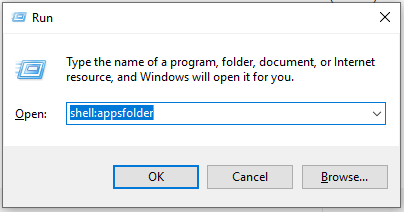
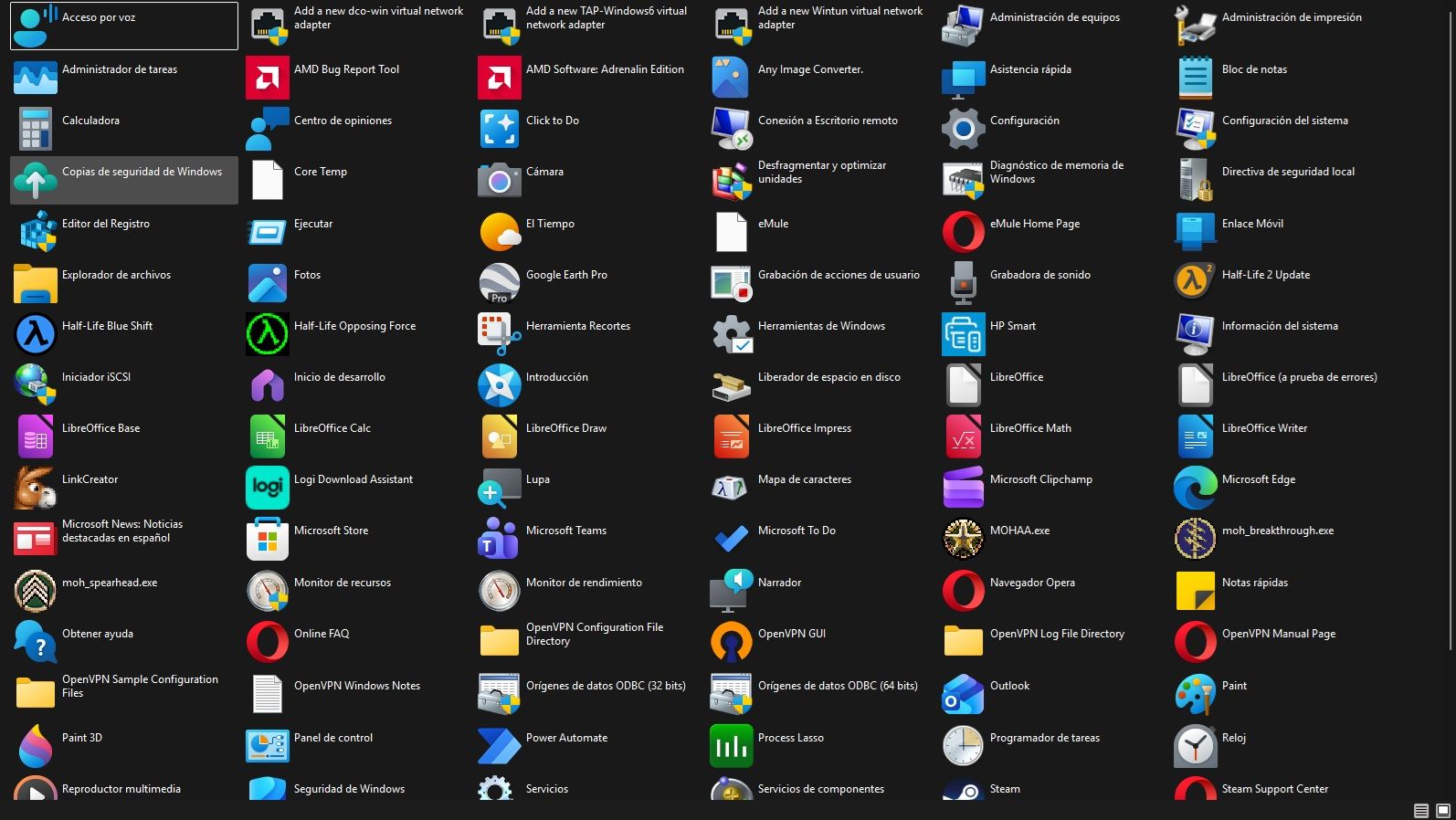
El comando shell:appsfolder en Windows sirve para abrir una carpeta virtual con todos los programas y aplicaciones instaladas en el sistema, incluyendo software de escritorio y aplicaciones de la Microsoft Store. Al ejecutarlo, se va a abrir ante tus ojos la vista más clara que has visto hasta la fecha de todos los programas instalados en tu sistema.
Se accede mediante un comando, porque técnicamente no es una carpeta real en tu disco duro. Es un objeto del shell de Windows (un identificador de clase o CLSID). Windows la creó para unificar el entorno clásico de Win32 con el entorno moderno de apps UWP resolviendo el caos de tener dos tipos de software conviviendo en el mismo sistema.
Cómo usar el comando
- Presiona las teclas Windows + R en tu teclado.
- Escribe shell:appsfolder en el cuadro de diálogo Ejecutar.
- Presiona Enter o haz clic en Aceptar.
¿Qué se puede hacer ahora?
Ahora tú decides. La idea es que puedas ser consciente de todo lo instalado, incluyendo lo útil y lo inútil. Es más que nada la vista de una carpeta grande con todos los programas, pero aun así podremos hacer algunas acciones dentro de ShellFolder.
- Vista unificada: muestra todo lo que tienes instalado en un solo lugar, superando las limitaciones del menú de inicio clásico.
- Crear accesos directos: puedes arrastrar aplicaciones al escritorio u otras carpetas para crear accesos directos.
- Gestionar software: al hacer clic derecho sobre cualquier programa, puedes desinstalarlo, ejecutarlo como administrador o ver sus propiedades.
- Automatización: los usuarios avanzados pueden utilizar esta ruta en scripts o accesos directos personalizados.