Dentro de todas las herramientas nativas que ofrece Windows, el punto de restauración sigue siendo de las más útiles. Cuando las cosas se tuercen y no logramos que el sistema funcione correctamente, podremos hacer que en pocos minutos vuelva a un estado en el que todo iba como la seda, en una especie de viaje al pasado dentro del sistema operativo.
Un buen consejo cuando estrenas ordenador y se instala Windows es comprobar que esta herramienta está activada y hacerlo si no lo está. Pero a la hora de configurar el punto de restauración, Windows nos pregunta cuánto espacio de almacenamiento queremos dedicarle, y aquí es donde surgen dudas lógicas.
¿Cuánto espacio dedicar a la restauración de Windows?
Lo que vamos a ver se aplica tanto para Windows 11 como si sigues anclado en Windows 10 e incluso alguna versión anterior. Cuando estamos delante de la configuración del punto de restauración, Windows nos pide que asignemos un espacio del disco dedicado para tal fin. Pero no hay mayores referencias ni recomendaciones al respecto.
Como referencia inicial, puedes destinar entre el 5% y el 10% de la unidad de Windows a los puntos de restauración. La cantidad adecuada dependerá del tamaño de la unidad, del espacio libre y de cuántos cambios hagas en el equipo. Que haya un punto, dos o muchos más dependerá de si somos un usuario que realice constantes cambios en su equipo o, por el contrario, mantiene más o menos siempre la misma actividad.
¿Cuántos gigas asignar?
El porcentaje resulta útil como orientación, pero hay que mirar también la cifra que representa. En una unidad de 256 GB, el 5% equivale aproximadamente a 13 GB. En una de 512 GB son unos 26 GB, mientras que en una de 1 TB hablamos de alrededor de 50 GB.
Por eso, no conviene subir directamente al 10% sin comprobar el resultado. En una unidad grande puede suponer dedicar bastante capacidad a esta función, aunque no necesites conservar un historial tan amplio. No existe una equivalencia fiable del tipo “10 GB permiten guardar diez puntos”. La cantidad que ocupa cada uno depende de los cambios que deba registrar.
¿Qué ocurre cuando se alcanza el límite?
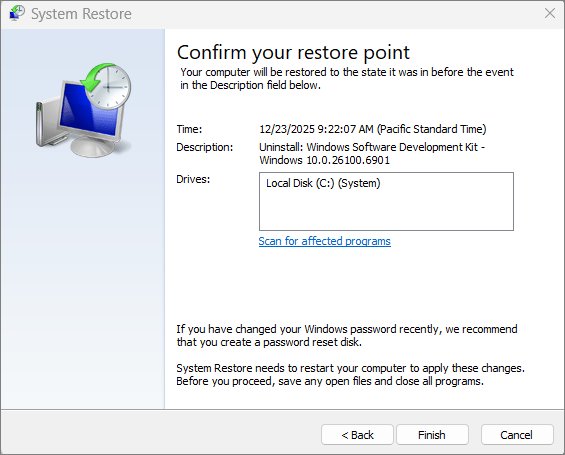
Windows administra automáticamente el espacio de los puntos de restauración. Cuando se llena la capacidad asignada, elimina los más antiguos para dejar sitio a los nuevos. Ampliar el límite puede permitir mantener un historial mayor, pero no recuperará los puntos que ya se hayan eliminado.
Cómo cambiar el espacio en Windows 11
Pulsa Windows + R, escribe `systempropertiesprotection.exe` y presiona Intro. También puedes abrir Inicio, buscar “Crear un punto de restauración” y seleccionar el resultado correspondiente. En la pestaña Protección del sistema, selecciona la unidad donde está instalado Windows, normalmente C:, y pulsa Configurar. Comprueba que esté marcada la opción Activar protección del sistema.
Dentro de Uso del espacio en disco encontrarás el control de Uso máximo. Muévelo hasta el porcentaje que quieras asignar y fíjate en su equivalencia en gigabytes. La ventana también muestra el uso actual, lo que permite comparar cuánto está utilizando la función con el límite establecido. Pulsa Aplicar y después Aceptar.
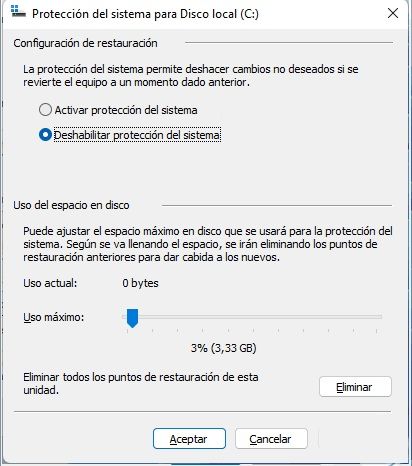
Antes de reducir mucho ese espacio, recuerda que Windows necesita margen para conservar los puntos existentes. Tampoco pulses Eliminar si solo quieres ajustar el límite: ese botón borra los puntos de restauración de la unidad seleccionada.
Crea un punto antes de hacer cambios
Una vez configurada la protección, vuelve a su ventana principal y pulsa Crear. Escribe una descripción reconocible, como “Antes de actualizar el controlador gráfico”, y confirma. Windows puede generar puntos automáticamente cuando corresponde, pero crear uno manualmente antes de una modificación importante te permite identificar mejor el estado al que quieres regresar.