


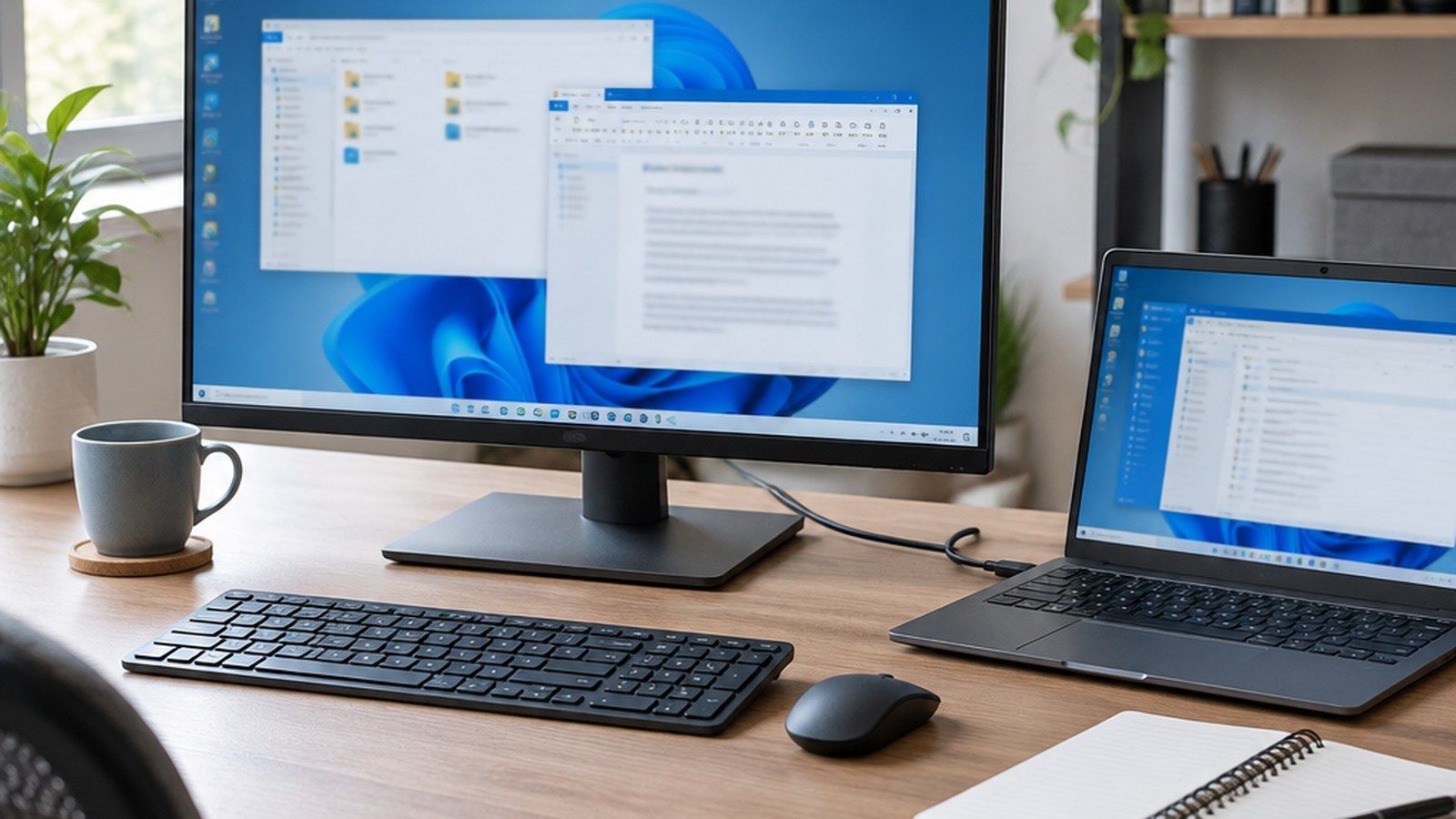
Estrenas un monitor 4K y el escritorio se ve nítido, pero algunas aplicaciones aparecen borrosas, con el texto difuminado y los iconos poco definidos. No es el monitor ni el cable: es la forma en que Windows escala la interfaz. Te explicamos por qué ocurre y cómo corregirlo.
En la pantalla que muchos de nosotros tenemos conectada a nuestro ordenador, el sistema amplía los elementos para que se puedan leer sin acercarse. Ese ajuste no cambia la resolución real, sino el tamaño con el que se dibuja cada ventana, y ahí es donde unas aplicaciones se adaptan y otras no. Quien haya dedicado tiempo a calibrar la pantalla para editar fotos conoce bien la diferencia entre resolución y nitidez.
El resultado es desigual por una razón técnica: cada programa declara si sabe trabajar con escalado. Los que lo hacen dibujan el texto a la resolución real del panel. Los que no, reciben una imagen ampliada que el sistema estira. No es un defecto del monitor, sino que se trata de un desajuste entre lo que la aplicación sabe hacer y lo que el sistema le pide.
Por qué unas se ven nítidas y otras no
Las aplicaciones modernas, construidas con herramientas actuales y actualizadas hace poco, avisan al sistema de que gestionan el escalado por su cuenta. Windows les entrega entonces la resolución completa y ellas ajustan tamaños internamente, de modo que el texto sale definido. Es la misma razón por la que el explorador de archivos y el navegador se ven perfectos mientras una utilidad antigua parece sacada de otra época. La antigüedad del programa importa más que la del equipo.
Las más antiguas, muchas de ellas de 32 bits y basadas en bibliotecas clásicas, no hacen ese aviso. El sistema las trata como una imagen y las amplía. De este modo, el texto se difumina porque se ha dibujado a menor resolución y luego se ha estirado para ocupar el espacio disponible.
También influye mover ventanas entre pantallas con escalas distintas, algo habitual al conectar el portátil a un monitor externo. Al cambiar de una a otra, algunas aplicaciones no recalculan hasta que se reinician y pierden nitidez en el trayecto. Si ocurre a menudo, cerrar y abrir esa aplicación es más rápido que cambiar la configuración global.
Cómo arreglarlo
El primer paso es actualizar la aplicación a su versión más reciente. Muchos programas han incorporado compatibilidad con pantallas de alta densidad en los últimos años, y una versión de 64 bits suele comportarse mejor que la antigua de 32.
Si no hay actualización, Windows permite forzar el comportamiento por programa. En las propiedades del ejecutable, dentro de la pestaña de compatibilidad, se abre la configuración de PPP alta y se prueba la opción de sistema o la de aplicación. Conviene aplicar el cambio, cerrar el programa y volver a abrirlo.
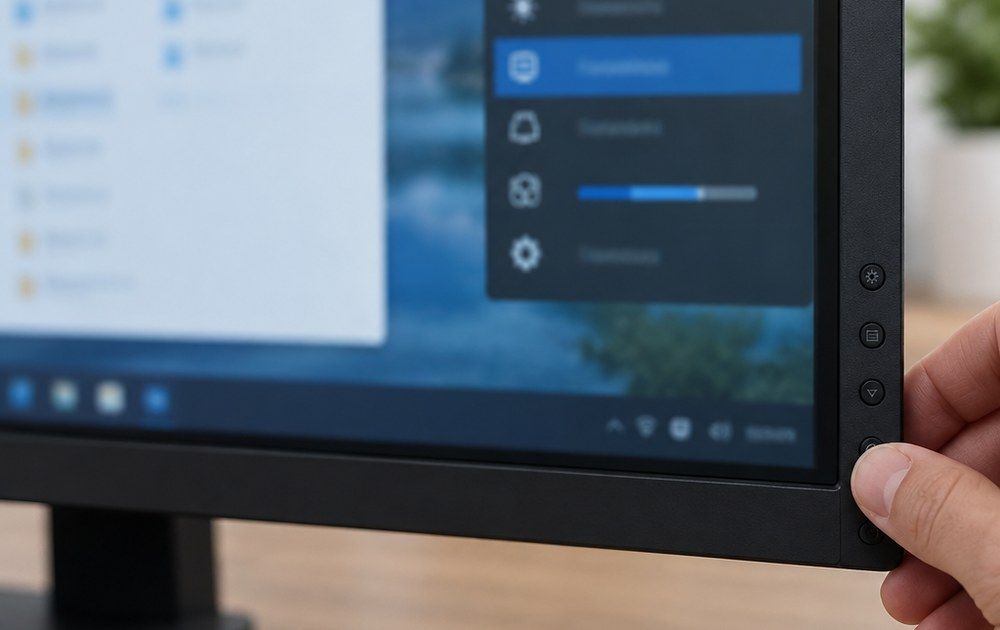
Ajustar el porcentaje global también ayuda. En pantallas de 27 pulgadas, un 150% suele bastar y deja menos aplicaciones en apuros que un 175%. El texto queda algo más pequeño, pero la nitidez general gana enteros. Tras cambiarlo hay que cerrar sesión, no solo reiniciar, y conviene saber que algunas herramientas antiguas no se arreglan de ninguna manera. En esos casos, la única salida es reducir el escalado o ejecutar el programa en una resolución compatible, aceptando texto más pequeño.