
El Bloc de Notas ha evolucionado mucho a lo largo de los años. Comenzó siendo una miniapp para apuntar ideas y ahora es una herramienta imprescindible para muchas personas. Sigue siendo sencilla en esencia, pero sus funciones y posibilidades son mucho mayores en Windows 11.
Es una app para no complicarse la vida y para poner o no en orden ideas y ser ese cajón desastre en el que copiar y pegar de forma temporal. Pero por todo ello hacen del Bloc de Notas un programa eterno. Como decimos, en Windows 11 ha incorporado funciones que podemos pasar por alto si seguimos utilizándolo como siempre. Vamos a echar un vistazo a cinco funciones que te pueden resultar de gran utilidad.
Recupera notas al volver a abrirlo
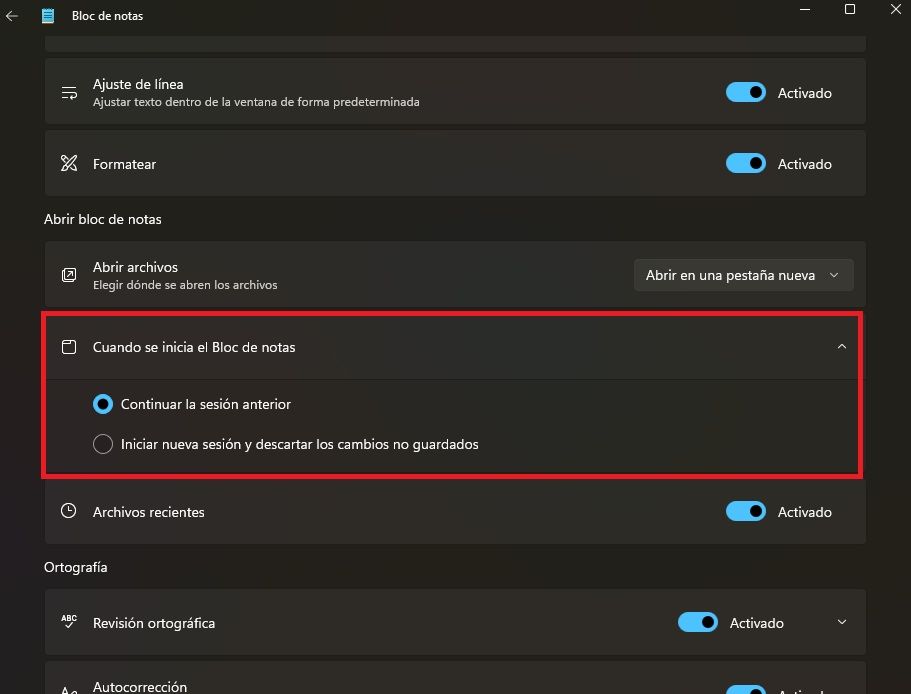
Durante años, apagar Windows con el Bloc de Notas abierto significaba perder las notas automáticamente. Pero eso ha cambiado (por suerte) y ahora puede conservar la sesión para recuperar las pestañas abiertas y su contenido cuando volvemos a utilizarlo.
Para comprobarlo, pulsamos el icono de la rueda dentada y buscamos el apartado que determina qué sucede al iniciar la aplicación. Elegimos la opción que abre el contenido de la sesión anterior, en lugar de iniciar una sesión nueva. Con esta configuración, podemos cerrar la ventana y retomar las notas después.
Pero ojo, porque esta opción nos puede llevar al error de malacostumbrarnos y nunca guardar. Si tienes algo importante en una pestaña, sigue usando el “Guardar” o “Guardar como” para conservar una copia independiente, porque un servidor ya ha perdido notas por no hacerlo.
Organizar varios documentos en pestañas
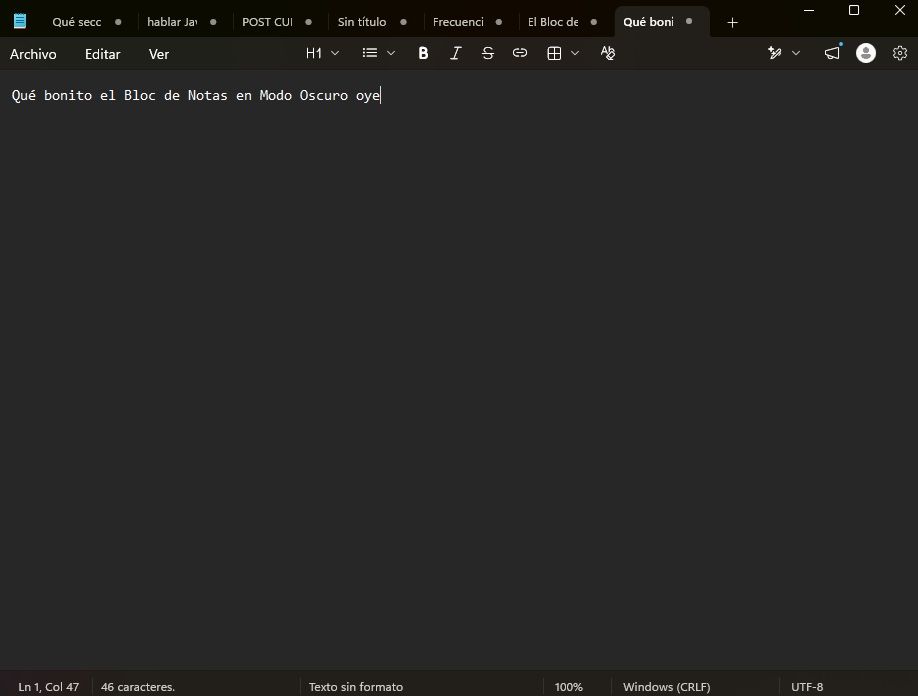
No necesitamos llenar el escritorio de ventanas para trabajar con varias notas. El Bloc de Notas permite abrir distintos documentos dentro de una misma ventana, cada uno en su propia pestaña. Para crear una, pulsamos el botón “+” de la parte superior. También podemos revisar en los ajustes cómo queremos que se abran los archivos, es decir, en una pestaña nueva o en otra ventana.
Corregir faltas sin llevar el texto a Word
El Bloc de Notas integra una revisión ortográfica y autocorrección, algo que no era posible en las versiones antiguas. Las palabras que detecta como incorrectas aparecen subrayadas en rojo, de modo que podemos revisarlas mientras escribimos.
Para ver las sugerencias, abrimos el menú contextual sobre la palabra marcada. También podemos utilizar el atajo Mayús + F10. Después seleccionamos la alternativa adecuada, ignoramos el aviso o añadimos la palabra al diccionario si es un término que utilizamos habitualmente. Desde la rueda dentada podemos configurar la revisión y la autocorrección por separado.
Cambia al modo oscuro sin modificar todo Windows
Si utilizamos el Bloc de Notas por la noche, podemos cambiar su aspecto sin alterar el tema del resto del sistema. La aplicación permite elegir entre modo claro, oscuro o seguir la configuración de Windows. Abrimos la rueda dentada y buscamos las opciones del tema de la aplicación. Seleccionamos “Oscuro” para mantener ese aspecto, aunque Windows esté configurado con un tema claro.
Utilizar títulos y listas con Markdown
El Bloc de Notas sigue siendo útil para quitar formatos a los textos. Pero ya no solo muestra texto sin formato. Sus versiones recientes admiten Markdown, un sistema sencillo para organizar documentos mediante títulos, listas y otros elementos.
Si la función está disponible, podemos utilizar la barra de formato para estructurar una nota. Por ejemplo, crear un título para un proyecto y añadir una lista con las tareas pendientes.
Desde el menú “Ver”, dentro de las opciones de Markdown, podemos alternar entre la vista con formato y la sintaxis que lo genera. Para conservar el documento como Markdown, utilizamos “Guardar como” y ponemos la extensión .md. Si preferimos el funcionamiento tradicional, podemos desactivar el formato en los ajustes.