Pagar con el móvil ya no es algo extraño. Es algo que realizan millones de personas en comercios de todo el mundo. Este simple gesto ha evitado que tengamos que sacar la cartera constantemente y que podamos dejarnos las tarjetas de crédito en casa. Plataformas como Google Wallet lo han hecho posible gracias a su sencillez y compatibilidad.
Es tan sencillo como escanear una tarjeta o introducir sus datos, para tenerla al instante añadida en la billetera virtual de nuestro dispositivo. Pero la cartera digital de Google puede hacer bastante más que permitirnos pagar. Vamos a echar un vistazo a otras de sus funciones alternativas que nos permitirán estrujar al máximo esta Google Wallet.
Otros usos de Google Wallet que debes conocer
Google Wallet es una aplicación mundialmente conocida. Su gran ventaja es que viene instalada por defecto en muchos móviles Android. Como decimos, al margen de los meros pagos, hay otros usos muy interesantes que podemos aprovechar.

Convierte tarjetas físicas en pases digitales
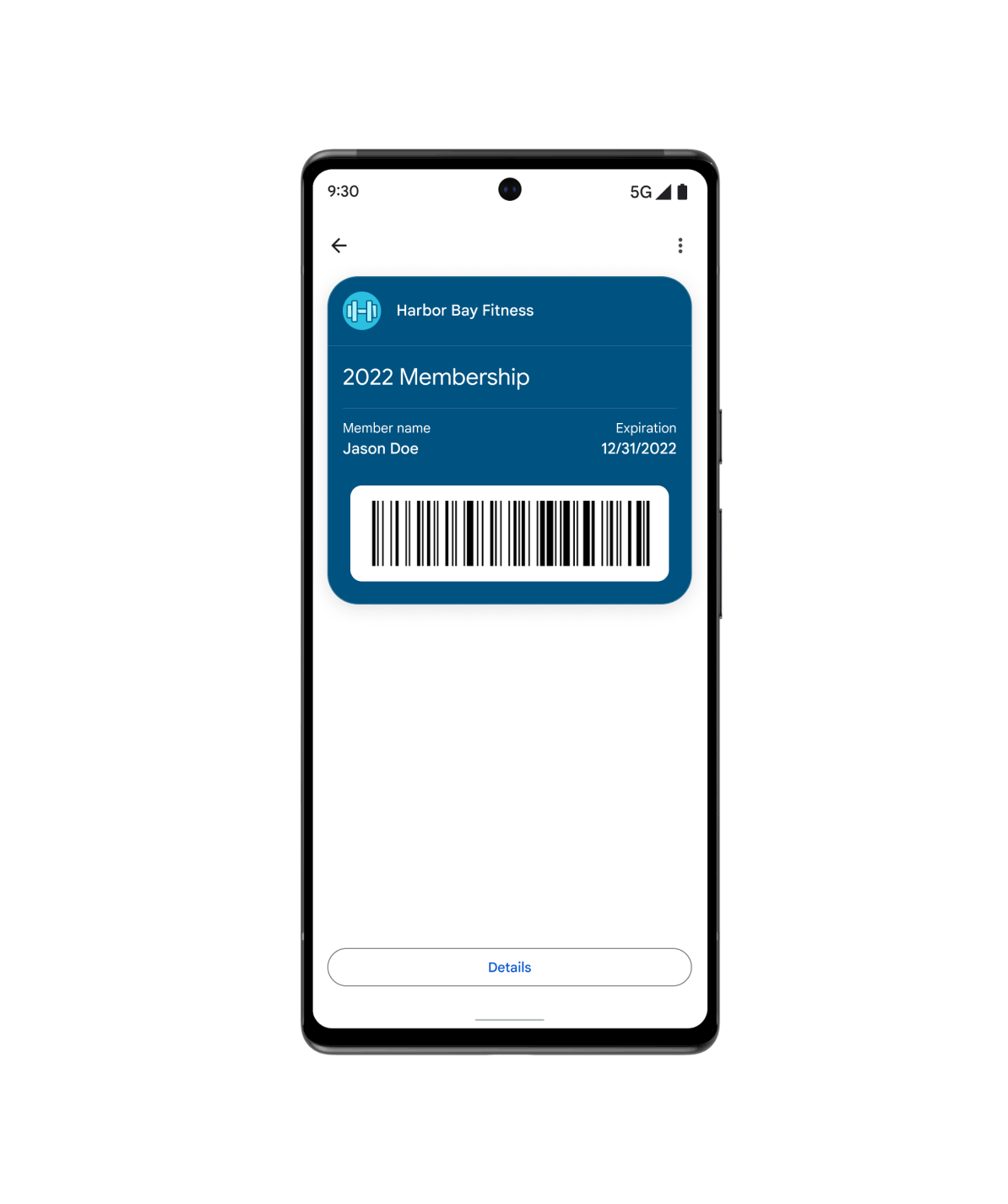
No todas las tarjetas incluyen el botón para añadirlas automáticamente a Google Wallet. Es habitual en tarjetas de biblioteca, abonos de gimnasio, tarjetas de aparcamiento o algunos programas de fidelización.
Si tienen un código de barras o un código QR, puedes añadirlas tú mismo. Solo necesitas hacer una foto nítida de la tarjeta y abrir Google Wallet. Después, pulsa “Añadir a Wallet”, selecciona “Foto”, elige la imagen, añade un nombre y una descripción, y confirma. La aplicación generará un pase digital con el código para que puedas mostrarlo directamente desde el móvil.
Activa los pases automáticos de Gmail
Billetes de avión, entradas para conciertos, reservas de hotel o tickets de eventos suelen llegar por correo electrónico. Google Wallet puede detectar algunos de esos mensajes en Gmail y añadir los pases automáticamente a la aplicación.
Para activarlo, abre Google Wallet, toca tu foto de perfil y entra en los ajustes. Busca la opción relacionada con añadir pases desde Gmail y elige la cuenta que quieres utilizar. También necesitas tener activadas las funciones inteligentes de Gmail. El pase debería aparecer en Wallet, junto a tus tarjetas y otros documentos digitales.

Consulta tus pases en Google Maps
Google Wallet se integra con otras aplicaciones de Google, entre ellas Google Maps y Google Calendar. Si activas la opción “Usar pases en los servicios de Google”, la compañía puede utilizar la información de tus billetes, reservas y pases guardados para mostrarte datos relevantes mientras organizas un viaje.
Google Maps puede tener en cuenta un pase de transporte compatible y mostrar información relacionada con tus desplazamientos. También puede resultar útil para tener a mano una tarjeta de embarque o una reserva cuando consultas una ruta o una cita en el calendario.
Para activarlo, entra en Google Wallet, toca tu foto de perfil, busca “Tus datos en Wallet” y activa “Usar pases en los servicios de Google”. Es una función opcional: si prefieres que los datos de tus pases no se utilicen fuera de Wallet, puedes dejarla desactivada.
Comparte entradas con otra persona
Si compras varias entradas para un concierto, un evento o un viaje, no siempre tendréis que entrar juntos. Google Wallet permite compartir algunos pases con otro usuario para que cada persona lleve su propio código en su móvil.
Abre el pase y comprueba si aparece el icono de compartir. Si está disponible, podrás enviarlo a otro dispositivo mediante Quick Share. El receptor podrá guardar una versión escaneable en su propia cartera digital.
Hay dos límites importantes. Primero, no todos los emisores permiten compartir pases, por razones de seguridad. Segundo, una vez enviado, no puedes anular el envío desde Google Wallet y la otra persona puede reenviarlo. Por tanto, conviene hacerlo solo con entradas destinadas a alguien de confianza.

Abre Wallet con dos pulsaciones
En muchos móviles Android puedes abrir Google Wallet pulsando dos veces el botón de encendido, sin buscar la aplicación en el cajón de apps.
La ruta puede variar según la marca del teléfono, pero en Android suele estar en Ajustes, Sistema, Gestos y “Pulsar dos veces el botón de encendido”. Desde ahí puedes asignar la acción a Wallet.
También puedes configurar un acceso directo en la pantalla de bloqueo o añadir el botón de Wallet a los ajustes rápidos. Así tendrás a mano tus tarjetas, entradas y pases incluso cuando no necesites pagar.