


En general, un estudiante no necesita el portátil más potente del mercado para llevar a cabo sus tareas. Pero eso no significa que no sea necesario contar con una herramienta potente y que responda bien a todas sus tareas.
Necesita uno que abra sus aplicaciones sin esperas, permita escribir trabajos con comodidad y pueda transportarse de casa a clase o a la biblioteca sin problemas. La familia Lenovo IdeaPad ofrece distintas configuraciones para responder a esas necesidades.
La gama IdeaPad para estudiantes
Para estudiar, el portátil tiene que ser capaz de mantener abiertas varias aplicaciones a la vez. Es habitual consultar un PDF mientras escribes un trabajo, buscar información en el navegador y participar en una tutoría online.
La memoria RAM determina cuántas aplicaciones y pestañas puedes mantener abiertas sin que el equipo se resienta. Para apuntes, documentos y navegación, una configuración de 16 GB ofrece margen cómodo. Si tu centro exige programas de diseño, ingeniería o programación avanzada, revisa sus requisitos antes de decidir.
El almacenamiento SSD influye en la rapidez al abrir el sistema, las aplicaciones y los archivos. Un SSD de 512 GB permite guardar documentos, materiales de clase y programas sin tener que depender de una unidad externa desde el primer día.
Ideal para llevarlo a clase
Si el portátil va a acompañarte cada día, el peso y el tamaño importan tanto como las prestaciones. Un equipo de 14 pulgadas facilita trabajar en mesas pequeñas y ocupa menos espacio en la mochila. Uno de 16 pulgadas ofrece más superficie para consultar documentos, hojas de cálculo o dos ventanas a la vez.
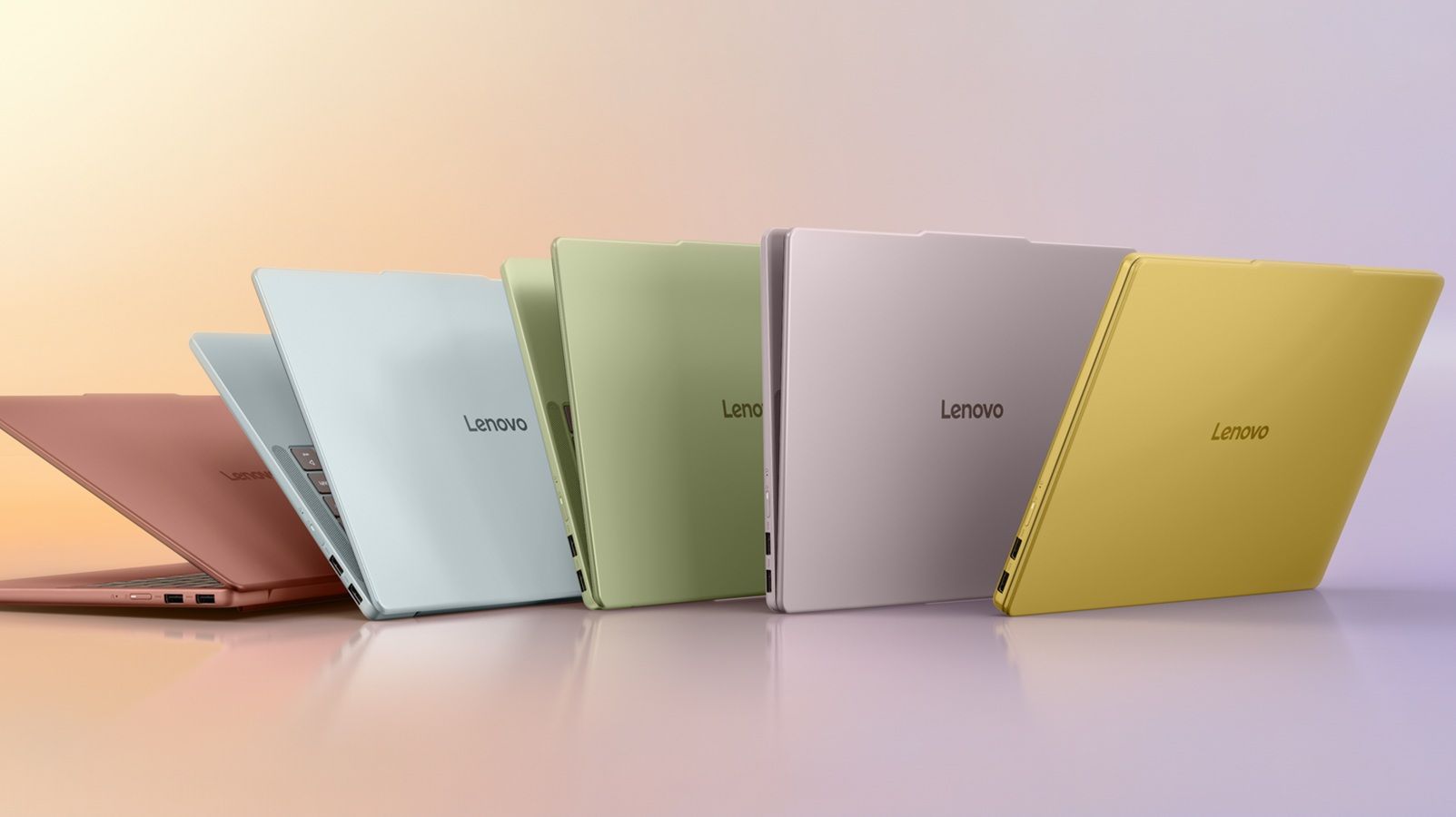
La serie IdeaPad Slim está orientada a la movilidad y al uso cotidiano. Sus diseños finos facilitan pasar de casa a clase y de la biblioteca al escritorio sin depender de un puesto fijo. El peso del cargador también cuenta. Si vas a desplazarte con frecuencia, conviene valorar el conjunto completo y no únicamente la ficha del portátil.

Clases y reuniones online
La cámara, los micrófonos y las funciones de privacidad son elementos que se utilizan durante todo el curso. Un micrófono de doble matriz y la cancelación inteligente de ruido ayudan a que la voz tenga más protagonismo en una videollamada.
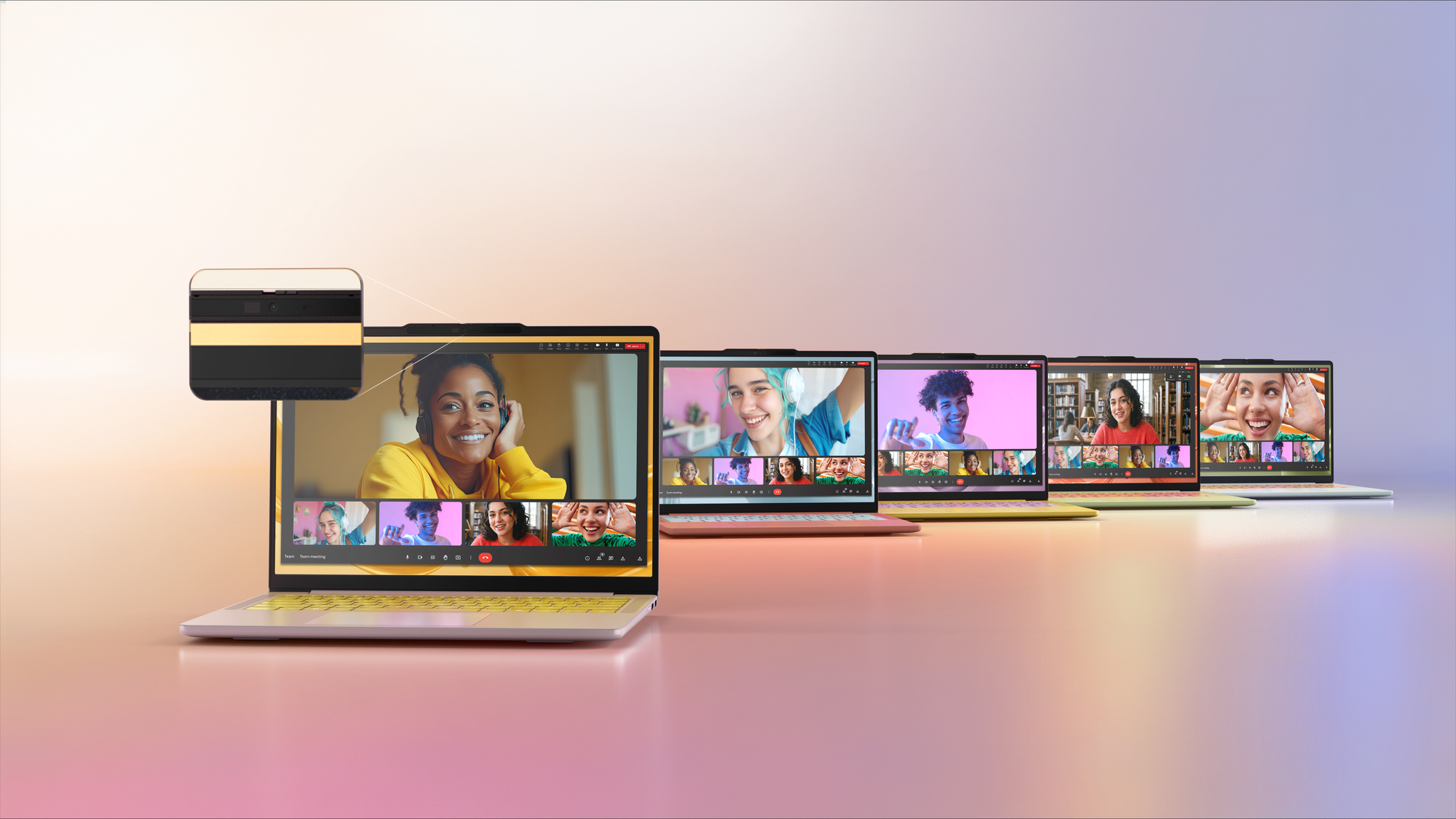
El obturador de privacidad permite cubrir físicamente la cámara cuando no la utilizas. En determinadas configuraciones, la cámara infrarroja compatible con Windows Hello permite iniciar sesión mediante reconocimiento facial.
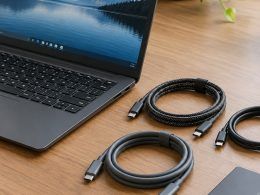
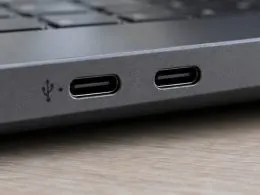
Las conexiones determinan cómo montarás tu espacio de estudio. Un puerto HDMI permite conectar una pantalla externa, mientras que los puertos USB-A y USB-C sirven para utilizar un ratón, una unidad externa u otros accesorios.
No todos los puertos USB-C ofrecen las mismas funciones. Algunos admiten carga, otros salida de vídeo y otros transferencia de datos. Conviene revisar la ficha del portátil para saber cuáles cumplen cada función.

Algunos Lenovo IdeaPad para estudiantes
Tienes modelos Ideapad de sobra para encontrar el que mejor se adapte a tus necesidades y presupuesto. Un ejemplo lo tienes en el IdeaPad Slim 3 Gen 10 de 14 pulgadas con AMD. Es un
El portátil encaja con un estudiante que necesita apuntes, trabajos, navegación, videollamadas y entretenimiento en un formato compacto.
Su formato de 14 pulgadas facilita llevarlo a clase y trabajar en espacios reducidos. Para un estudiante que utiliza principalmente documentos, navegador y aplicaciones de oficina, es una opción que permite elegir una configuración ajustada a sus necesidades.
Otro ejemplo lo tienes en el Lenovo IdeaPad Slim 5 Gen 10 de 16 pulgadas. Este modelo ofrece una pantalla mayor para trabajar con documentos, hojas de cálculo o varias ventanas. La gama incorpora configuraciones con procesadores de hasta AMD Ryzen AI 300 Series, lo que permite valorar opciones con más capacidad según las aplicaciones que utilices.

Si tienes más dudas, puedes bucear en la web de Lenovo para ver más en detalle todas las prestaciones técnicas de cada equipo. También puedes usar el asistente inteligente LEO, que está disponible en la parte inferior de la web de compra para asistirte durante el proceso o resolver dudas.
Por último, si quieres más ayuda, recuerda que puedes llamar al 910 878 064, teléfono en el que Lenovo estará feliz de echarte una mano.