



Todo el mundo tiene claro que un ordenador va más lento conforme pasa el tiempo. Los componentes se deterioran con el uso y eso influye drásticamente en el rendimiento del sistema. Por eso, si tu ordenador tiene ya muchos años, puede que te preguntes por qué Windows 11 tarda tanto en borrar los programas.
Estos problemas son algo que se atribuye a los ordenadores con un cierto tiempo de uso, pero lo cierto es que te puede pasar en cualquier momento. Por eso es importante que tengas en cuenta ciertos factores por si en alguna situación tu ordenador deja de funcionar con la presteza a la que te tiene acostumbrado.
¿Por qué mi PC borra los datos tan lento?
Cada ordenador tiene una serie de capacidades otorgadas por los componentes de su interior. Utilizar unos u otros depende del fabricante, o también del usuario que quiera renovar por piezas un ordenador o mejorar lo que ya tiene. Pero este último caso viene determinado también por todas las situaciones en las que el ordenador ya no funciona como antes.
De hecho, uno de los momentos más extraños puede venir de la mano de que notes que el ordenador borra muy lento los archivos seleccionados. Lo lógico para los usuarios es que tarde más a la hora de generarlos que en borrarlos, por lo que se suele tratar de un problema más que algo rutinario. Es cierto que siempre hay excepciones, pero en la mayoría de los casos no es lo habitual.

¿Cómo se soluciona este problema del borrado de los archivos?
Cuando un ordenador falla en la lectura de archivos, suele ser un problema achacado al sistema de almacenamiento. ¿Esto quiere decir que el disco duro tiene siempre el problema? En la mayoría de los casos así es, así que vamos a ver cómo se puede solucionar este fallo:
Cambia el disco duro.
Son muchos los discos duros que hay en el mercado según su tipo. Los HDD son los más baratos, pero tienen el problema de que son unidades físicas y duran menos que los otros dos tipos por el tipo de escritura física y esto puede producir un mayor desgaste. Esto no quiere decir que los SSD y M2 no tengan problemas, pero salen más tarde en el tiempo.
El caso es que, si la unidad tiene muchos años o hace ruidos raros, lo mejor es cambiarla cuanto antes por todos los fallos que te pueda causar, entre ellos que los archivos se borren lentos.
Reinicia el ordenador.
A menos que sea muy evidente un fallo físico, lo primero que tienes que hacer si los archivos se borran lento en Windows 11 es reiniciar el PC. Tan sencillo como eso, y tiene un porqué muy importante. Resulta que al reiniciar el ordenador haces que las actualizaciones se asienten mejor si has instalado alguna reciente; se liberan los procesos en segundo plano que ralentizan la máquina y se eliminan los datos temporales generados en una sesión.
Pasa el antivirus.
Como sabrás, si no tienes contratado un servicio de antivirus, Microsoft te lo pone fácil con Seguridad de Windows. Es un apartado de la configuración que es, en esencia, el antivirus de la compañía. Lo mejor es que es gratuita, así que todo el mundo puede valerse de este truco.
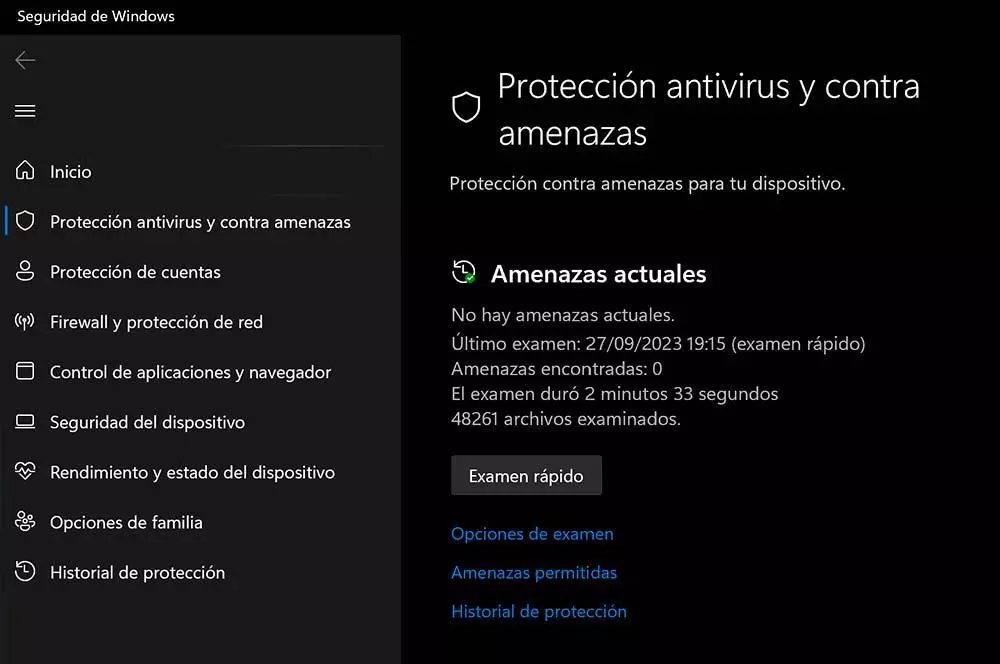
Una vez que entres en la Configuración del dispositivo, simplemente entra en Protección contra virus y amenazas y ejecuta un examen rápido o de todo el sistema. Este tardará más o menos en función de la cantidad de archivos guardados, pero merecerá la pena si solucionas el problema.
Vacía la papelera.
Una de las cosas que debes hacer de vez en cuando es vaciar la papelera de reciclaje. El porqué reside en que los archivos que contiene todavía no han salido del ordenador, lo que significa que siguen dentro del sistema hasta que lo vacíes.
Esto mantiene el espacio ocupado por datos que no necesitas, y si el disco duro está lleno, puede que ocurran fallos de rendimiento. Por consiguiente, puedes esperar que cuando añadas más archivos a la papelera, estos tardarán en entrar, ya que al final estarás moviendo archivos de un lado a otro.
Haz una verificación del disco duro.
Vamos a cosas un poco más avanzadas. Una de ellas es hacer una verificación del disco duro, un procedimiento que se encarga de analizar la unidad y reparar problemas que haya. Es un procedimiento sencillo que solo te llevará unos pasos si tienes el ordenador encendido:
- Abre el explorador de archivos.
- Entra en mi PC.
- Selecciona la unidad que tengas y haz clic derecho sobre ella.
- Elige propiedades
- En la nueva ventana, entra en Herramientas y selecciona Comprobación de errores.
- Luego pulsa en Examinar esta unidad y espera a que el programa termine.

Una vez realizada esta comprobación, todo debería funcionar con normalidad, así que no dudes en probar con un archivo que quieras eliminar o restaura uno de la papelera para volver a quitarlo del escritorio.
Función clásica pero olvidada: una desfragmentación del disco duro.
Este procedimiento es uno que no muchos conocen, o incluso los que sí la tienen en cuenta no se atreven; es la función de desfragmentar el disco. Se trata de una función del ordenador que lo que hace es optimizar la unidad o particiones que tienes disponibles, un proceso que dura un tiempo pero que tiene muy fácil acceso:
- En la búsqueda de Windows escribe desfragmentación.
- Aparecerá una imagen parecida a un Tetris; púlsala.
- En la nueva ventana verás los discos duros; selecciónalos.
- Pula en el botón de optimizar.
- El sistema tardará un tiempo para reasignar todo el espacio disponible, por lo que tómate un tiempo.
Un consejo al utilizar esta herramienta es que debes ver el porcentaje que tiene cada unidad y revisar que no esté por encima del 10% de fragmentación. Si es el caso, procede a hacer una optimización para compactar los archivos mejor y hacer más hueco en el sistema que puedes llenar posteriormente con los datos que necesites o dejarlo como está para mantener un buen rendimiento.


