
Cuando Elon Musk se hizo cargo de Twitter, no hubo demasiados cambios, al menos al comienzo. Después comenzó una revolución que terminó incluso con el cambio de nombre. Twitter es hoy en día X, y aunque en esencia es la misma red social, ha ido integrando novedades y funciones extra a lo largo del tiempo.
Como suele ocurrir, X está llena de funciones ocultas o menos conocidas, que la mayor parte de usuarios no utilizan. Hoy queremos dejaros con cinco que a nuestro juicio son muy interesantes. Y lo son porque te permitirán, entre otras cosas, investigar, ordenar información y limpiar el feed sin necesidad de dejar de seguir a medio mundo.
Usar la búsqueda avanzada
X mantiene toda la “hemeroteca” de Twitter y buscar contenido pasado puede ser muy útil llegado el momento. Pero no solo eso, sino que saber usar bien el buscador puede ahorrarnos mucho tiempo llegado el momento y hacernos ser más efectivos.
Desde la versión web de X se puede abrir la “Búsqueda avanzada” y después de hacer una consulta, filtrar por cuentas, fechas, idioma o respuestas.
Para búsquedas rápidas podremos usar estos trucos en la barra de búsqueda:
- «frase exacta»: encuentra esas palabras en ese orden.
- from:usuario – localiza publicaciones de una cuenta concreta.
- to:usuario – Muestra respuestas dirigidas a esa cuenta.
- filter:media o filter:images: limita los resultados a posts con contenido visual.
- filter:links – Busca publicaciones que incluyen enlaces.
- since:2026-01-01 until:2026-02-01 —acota una fecha.
- min_faves:100 – Encuentra posts con al menos 100 Me gusta.

Listas privadas como feeds temáticos
X también permite usar listas para montar cronologías independientes con las cuentas que tú elijas. Es decir, en vez de ver todo de golpe y mezclado, podremos segmentarlo por los temas y cuentas que más nos interesan. Se puede marcar incluso como privada para que nadie vea la lista y ni siquiera hace falta seguir a una persona o cuenta para integrarla a la lista.
Para crearla:
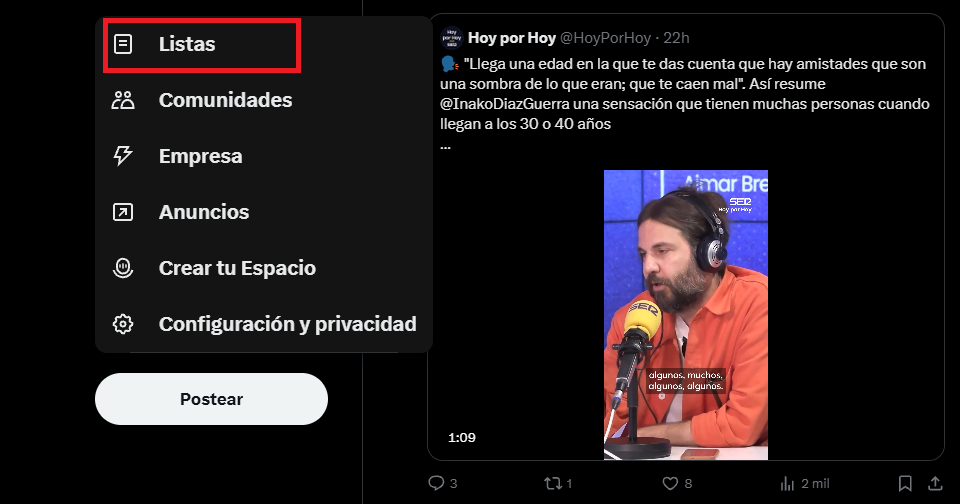
- Pulsa tu foto de perfil o abre el menú lateral.
- Entra en Listas.
- Toca el icono para crear una nueva lista.
- Escribe un nombre y, si quieres, una descripción.
- Activa la opción Privada si no quieres que nadie pueda verla ni seguirla.
- Pulsa Hecho o Crear.
Después, para añadir cuentas:
- Entra en el perfil de la cuenta.
- Pulsa el botón de tres puntos.
- Elige Añadir/eliminar de listas.
- Marca la lista que acabas de crear.
Silenciar palabras o hashtags
X es casi la misma jungla que era Twitter (o más). Eso significa que su contendo o lo que puedes encontrarte dentro, puede herir diferentes sensibilidades. Por suerte se puede evitar que ciertos términos aparezcan en tu Inicio o en tus notificaciones.
Cómo silenciar una palabra:
- Abre la pestaña Notificaciones.
- Pulsa el icono de engranaje.
- Entra en Silenciados.
- Pulsa Palabras silenciadas.
- Toca Añadir.
- Escribe una palabra, hashtag o nombre de usuario.
- Elige dónde quieres ocultarlo: Cronología de inicio, notificaciones o ambos.
- Define quién queda afectado: ¿todo el mundo o solo cuentas que no sigues?
- Escoge duración: 24 horas, 7 días, 30 días o para siempre.
- Pulsa Guardar.
Guarda posts en Marcadores
Los marcadores sirven para guardar publicaciones sin dar “Me gusta” ni repostearlas. Es una manera de volver a ellas siempre que lo necesitemos.
Cómo guardar un post:
- Localiza la publicación que quieres conservar.
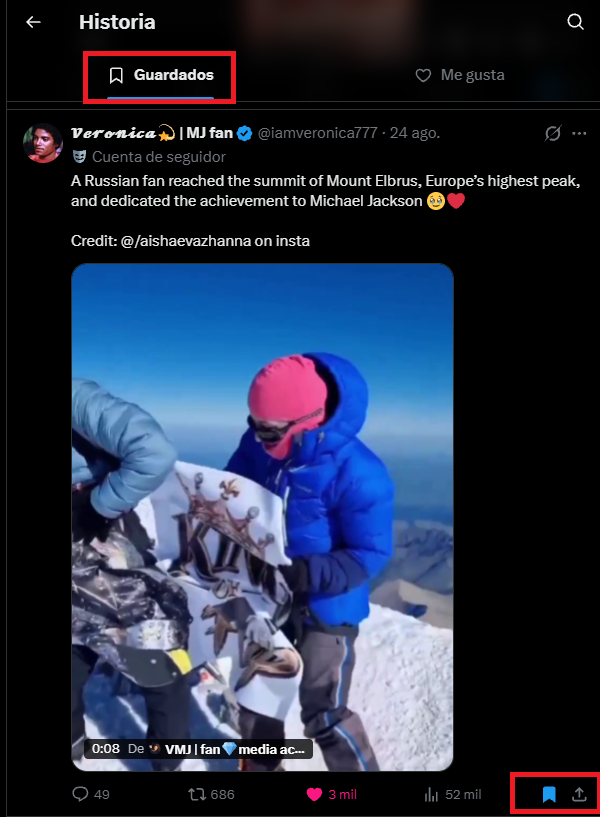
- Pulsa el icono de marcador bajo el post.
- Selecciona Añadir a Marcadores.
Cómo recuperar los posts guardados:
- Abre el menú lateral de X.
- Pulsa Marcadores.
- Toca cualquier publicación para abrirla de nuevo.
- Para eliminarla de ahí, vuelve a pulsar el icono de marcador.
Sal de una conversación donde te han mencionado
Si llega el caso en el que te metan en un hilo de respuestas que se convierte en spam, discusión o una cadena interminable de menciones, puedes salir de esa conversación sin bloquear a nadie ni borrar tu post.
Al hacerlo, X deja de enviarte notificaciones de ese hilo y oculta el enlace de tu @usuario dentro de la conversación. Las demás personas tampoco podrán volver a mencionarte en esa cadena concreta.
Para ello sigue estos pasos:
- Ve a Notificaciones.
- Abre la pestaña Menciones.
- Busca el post o la conversación de la que quieres salir.
- Pulsa el botón de los tres puntos del post.
- Toca abandonar esta conversación.
- Confirma pulsando Abandonar.