



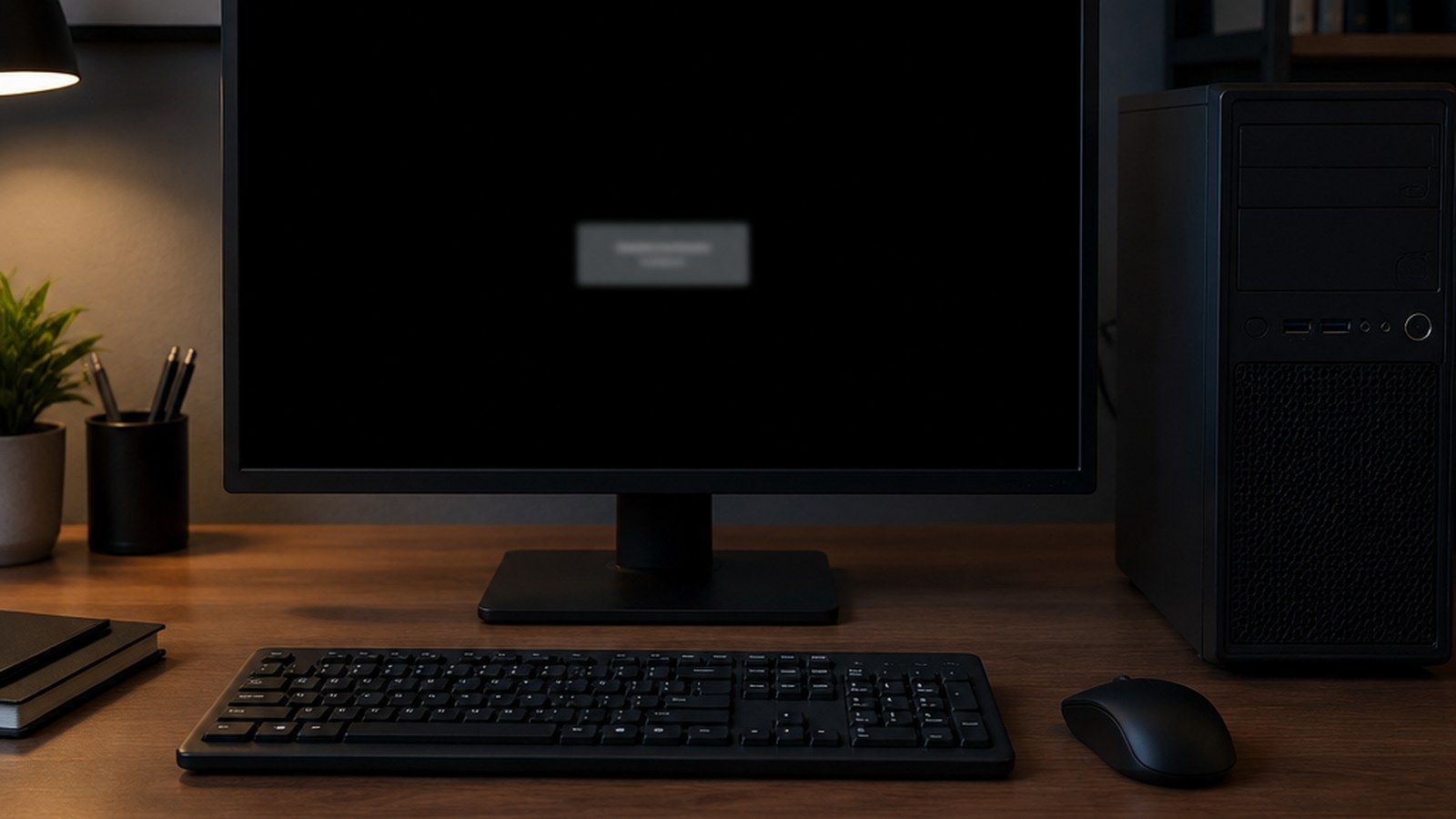
Al despertar el equipo tras la suspensión, el monitor muestra «Sin señal» y no hay forma de recuperar la imagen salvo apagándolo y encendiéndolo. En contra de la creencia general, casi nunca es el cable: es la forma en que el DisplayPort negocia la conexión. Te explicamos por qué ocurre y cómo solucionarlo.
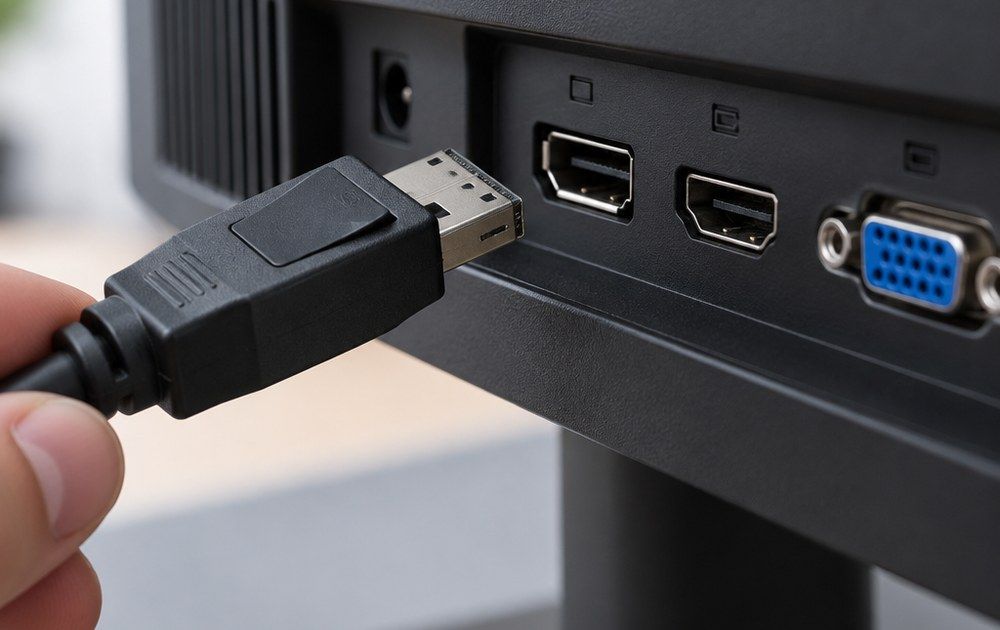
Con el monitor conectado por HDMI, el comportamiento del monitor suele ser más estable. Sin embargo, cuando lo desonectamos y los despertamos de nuevo povo después, es posible que tengamos algunos problemas. Pese a que es habitual asociarlo a una mala conexión del cable, la realidad es bastante diferente. Y la clave se encuentra en la tecnología DisplayPort.
El DisplayPort renegocia el enlace cada vez que arranca la señal, y ese proceso puede fallar cuando el monitor se ha quedado en un modo de ahorro durante algo de tiempo. La tarjeta gráfica concluye que no hay pantalla conectada y deja de enviar imagen. El monitor, por su parte, sigue esperando una orden que ya no llega, y de ahí la pantalla en negro con el aviso de falta de señal.
Por qué se pierde la señal al despertar
Cada vez que se enciende el ordenador o se despierta después del modo de suspensión, el sistema comprueba si hay un dispositivo conectado, lee sus capacidades y ajusta la velocidad de transmisión. Es un intercambio de información que se realiza en varios pasos y, si el monitor no contesta a tiempo, el equipo da el puerto por vacío y no vuelve a intentarlo hasta que se reinicia el enlace.
El sospechoso habitual es el modo de ahorro del propio monitor, puesto que apaga la electrónica de recepción y tarda más de la cuenta en responder. A eso se suma el inicio rápido de Windows, que conserva el estado del controlador de vídeo y no reinicia la detección al despertar.
También influyen cables largos o adaptadores que no cumplen la especificación, monitores con firmware antiguo y equipos con varias pantallas, donde el reparto de conexiones complica la negociación. Conviene descartar cada factor por separado, empezando por el más sencillo de todos: probar otro cable certificado y otro puerto antes de tocar configuraciones. En portátiles con la salida conectada a la gráfica integrada el problema aparece más, porque el controlador se reinicia con la pantalla ya dormida y no vuelve a preguntar.
Cómo solucionarlo
El primer ajuste está en el menú del monitor. Busca la opción de ahorro de batería o de suspensión del puerto y desactívala. Es un cambio que no afecta al consumo de forma apreciable y evita la mayoría de los casos. En Windows, desactiva el inicio rápido desde las opciones de energía para que el sistema reinicie la detección en cada arranque.
Después, revisa todos los procesos que intervienen. Es decir, actualiza los controladores de la gráfica, comprueba si el monitor tiene una actualización de firmware disponible y prueba un cable certificado y más corto, sin adaptadores intermedios. Si el monitor permite fijar la versión del protocolo, prueba a dejarla en 1.2 en lugar de 1.4. De este modo, se reduce el ancho de banda, pero estabiliza la detección en bastantes modelos. Si el equipo tiene varios puertos, cambia de uno a otro
Si el problema se resiste, queda una alternativa práctica: usar HDMI para el monitor principal o conectar por USB-C con salida de vídeo. Y si la incidencia apareció tras una actualización del sistema, apunta la fecha. Es la pista más útil para identificar el origen y es probable que se solucione en fuutras versiones. En equipos con varias pantallas el fallo se multiplica, porque cada puerto negocia por su cuenta y basta que uno se atasque para descolocar el escritorio, por lo que deberás ser todavía más cuidadoso hasta detectar el problema.