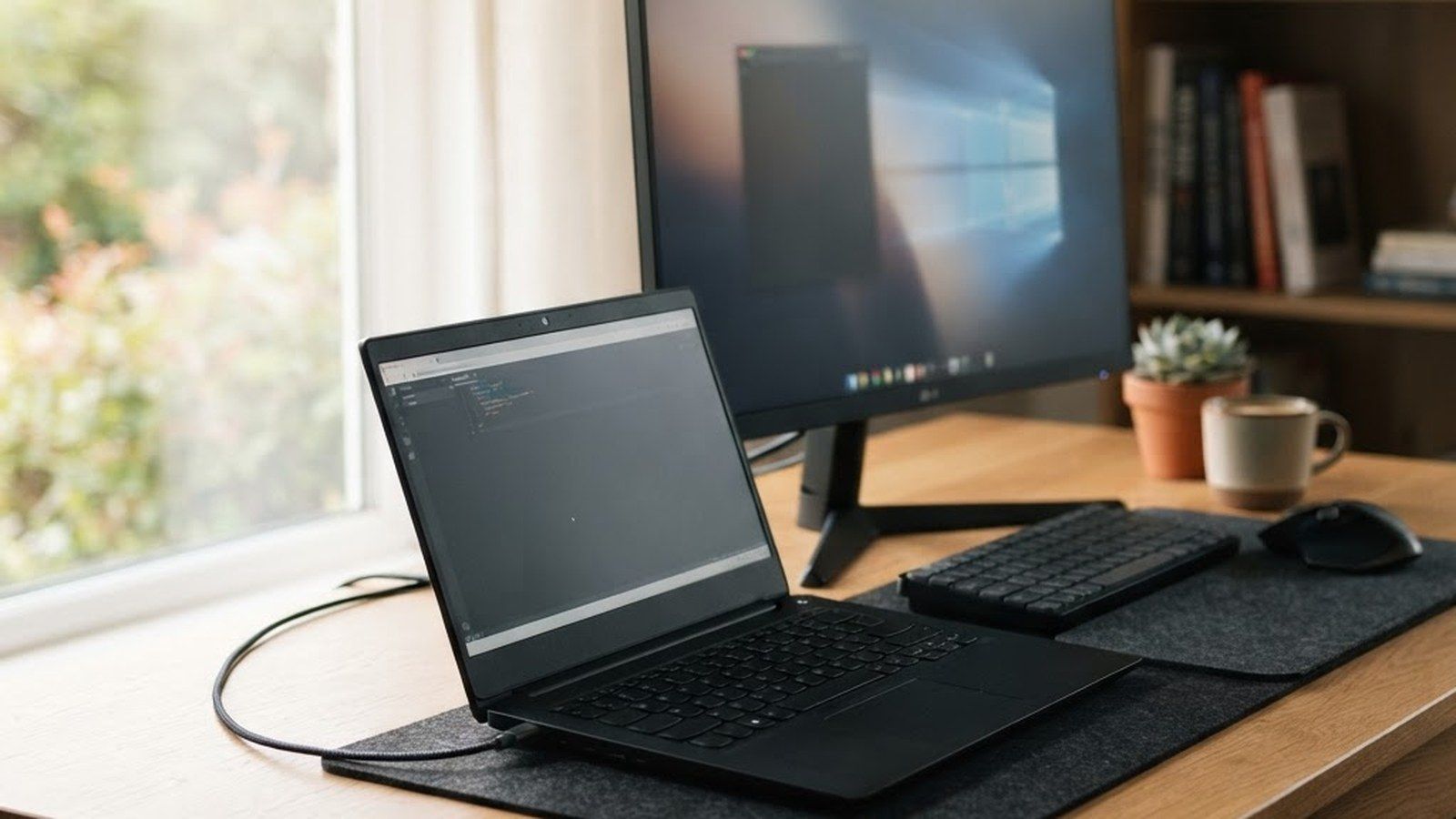
No todos los cables USB-C son iguales y la mayoría solo sirven para cargar, aunque por fuera parezcan idénticos. Conectar un portátil a un monitor por USB-C exige que el cable cumpla unos requisitos concretos y te contamos cómo comprobarlo antes de comprar la opción que tienes en mente.
El conector USB-C trajo una promesa atractiva: un solo cable para todo. Y en parte la cumple: por un puerto USB-C pasan datos, vídeo y carga a la vez. El problema es que, cuando compras un cable o rescatas uno del cajón, no hay forma de saber a simple vista qué lleva dentro: hay cables que mueven 4K a 60 hercios y hay muchos otros que tienen menos capacidad.
El resultado es el clásico escenario: conectas el portátil al monitor, el equipo carga… y la pantalla sigue negra. Antes de dar por muerto el cable o culpar al monitor, conviene saber qué hace que un USB-C sirva para vídeo, porque hay pistas que te pueden ayudar a despejar cualquier incógnita.
¿Qué necesita un cable para llevar vídeo?
Lo primero que hay que entender es que el vídeo por USB-C no viaja por el puerto normal, sino por algo llamado DisplayPort Alternate Mode. Se trata de una forma de usar los mismos hilos físicos del cable para mandar la señal de vídeo directamente, sin traducirla a datos. Por eso puedes conectar un monitor con un solo cable, pero el cable tiene que estar preparado, y no todos lo están.
El bloqueo más habitual está en la velocidad. Muchos cables que vienen de regalo con cargadores o auriculares son de solo 480 megabits por segundo, el viejo USB 2.0, con cuatro hilos de datos frente a los dieciséis de los cables completos. Con ellos el portátil carga sin problema, pero no hay camino físico por el que el vídeo pueda circular.
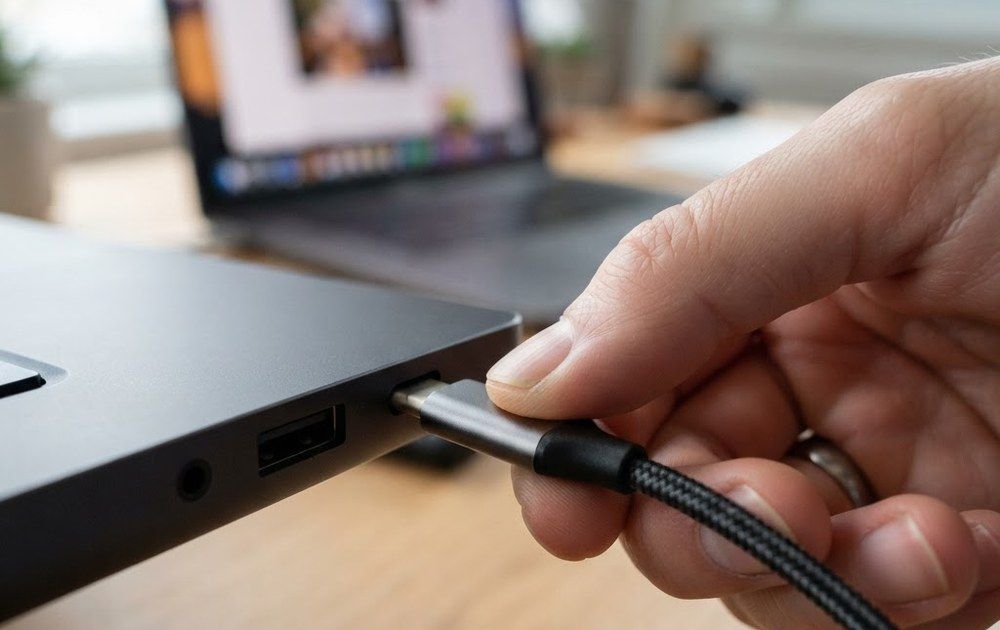
Además, no solo importa el cable. Incluso aunque sea de buena calidad, el puerto del portátil también debe soportar vídeo: en muchos equipos solo uno de los puertos manda imagen, suele estar marcado con un icono de monitor, y los demás se limitan a cargar y pasar archivos.
Cómo identificar el cable correcto
La regla más práctica es casi siempre cierta: los cables de 480 megabits no llevan vídeo, así que descarta los que vinieron con cargadores baratos, auriculares o bancos de batería. Si el cable anuncia USB 3.2, USB4 o Thunderbolt, la probabilidad de que transporte imagen es altísima, porque esos estándares exigen el cableado completo. El logo de Thunderbolt impreso en el conector o en el propio cable es la mejor garantía que existe.
Si conservas la caja o la ficha del producto, busca las siglas DisplayPort Alt Mode o DP Alt Mode entre las características. También hay sellos de certificación, como el de USB Implementers Forum, que garantizan que el cable hace todo lo que dice.
Y si ya tienes el cable en casa y no hay etiqueta por ningún sitio, queda la prueba directa: conéctalo y mira si el portátil detecta el monitor, aunque la pantalla no encienda. Si el sistema ve el monitor, pero no da imagen, el problema puede estar en el ajuste de entrada del televisor; si no lo detecta para nada, el cable no lleva vídeo.