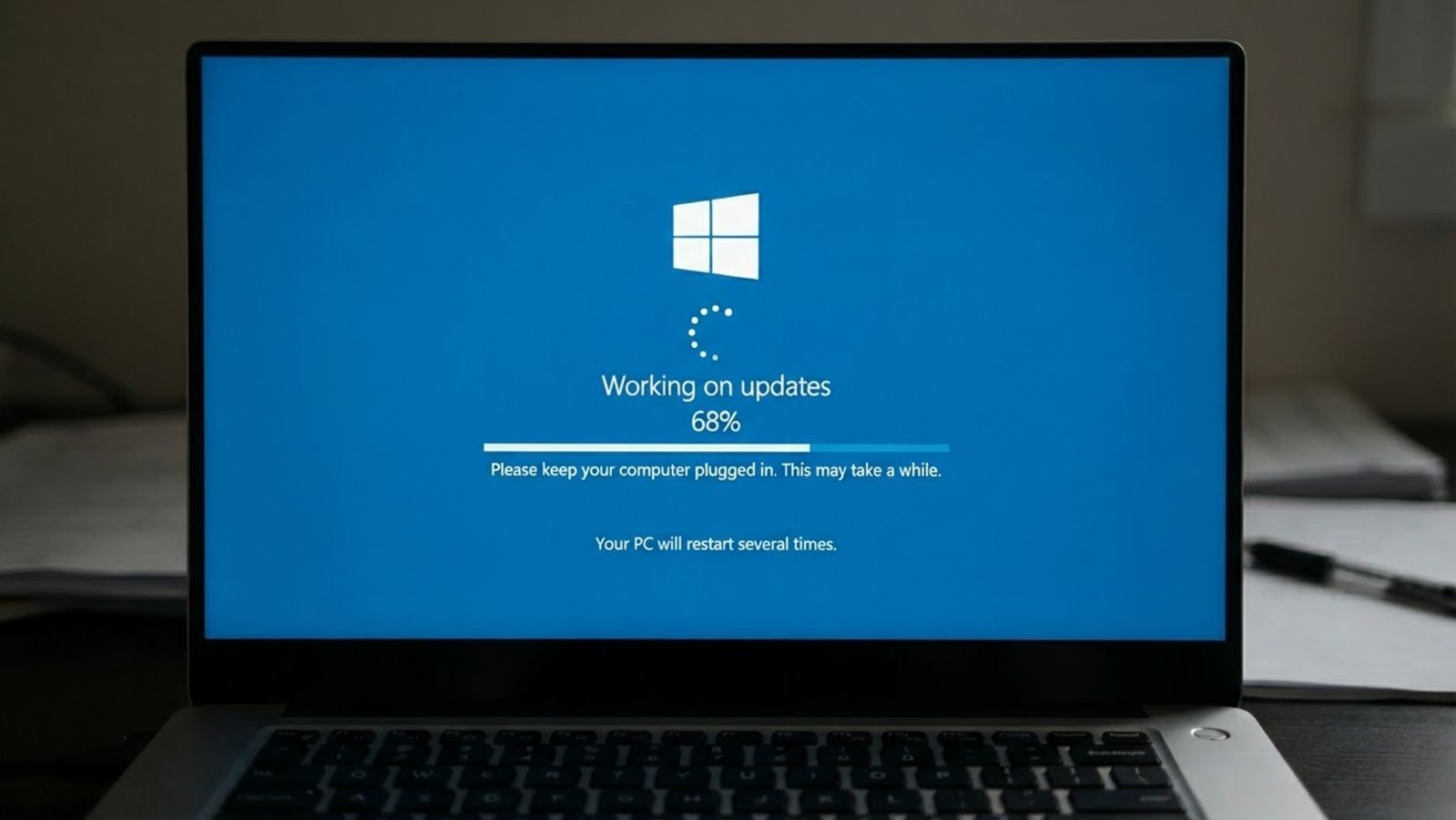
¿A quién no le ha pasado? Enciendes el ordenador por la mañana cuando te pones a trabajar y Windows se pone a actualizar o a terminar una actualización que necesitaba reiniciar el equipo. Es algo frustrante, sobre todo cuando tenemos prisa y necesitamos que el ordenador arranque cuanto antes.
Por suerte, en Windows 11 ofrece tenemos formas de evitar que las actualizaciones se crucen con nuestra mañana. No hablamos de desactivar las actualizaciones ni mucho menos, ya que eso puede ser peligroso. La cuestión es controlar cuándo se instalan y cuándo puede reiniciarse el ordenador, para evitar estas sorpresas.
Configurar las horas activas de Windows
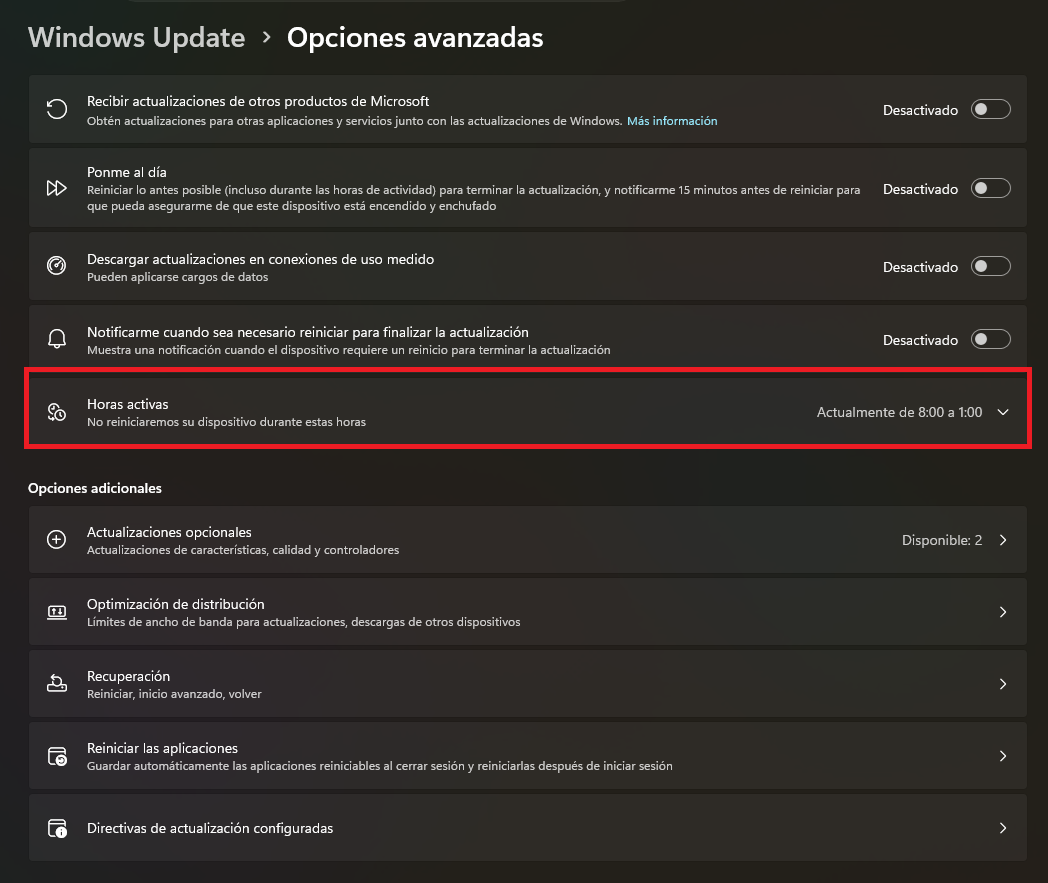
Las horas activas indican a Windows cuándo utilizamos el ordenador. Durante ese periodo, el sistema evita reiniciarse automáticamente para completar una actualización. Podemos activarlo desde el atajo de teclado Windows + I y entramos en Windows Update. Después pulsamos Opciones avanzadas y seleccionamos Horas activas.
Podemos dejar que Windows las ajuste automáticamente según nuestra actividad, pero lo más útil suele ser elegir manualmente. Ahí definimos la hora de inicio y la de fin. Si trabajamos desde las 8:00 hasta las 19:00, ese es un buen rango para indicar como horario activo. De forma predeterminada, Windows utiliza de 8:00 a 17:00, aunque podemos modificarlo.
Programar el reinicio para una hora conveniente
Si Windows ya ha instalado una actualización y nos pide reiniciar, no tenemos por qué aceptarlo en ese momento. Podemos elegir cuándo hacerlo. En Configuración, dentro de Windows Update, buscamos Programar el reinicio. Allí podemos seleccionar el día y la hora en la que queremos que el equipo se reinicie.
Si necesitamos trabajar por la mañana, podemos programar el reinicio para la noche o para un momento en el que no estemos utilizando el ordenador. Así evitamos que el aviso interrumpa nuestra jornada, pero tampoco dejamos la actualización pendiente indefinidamente.
Pausar las actualizaciones
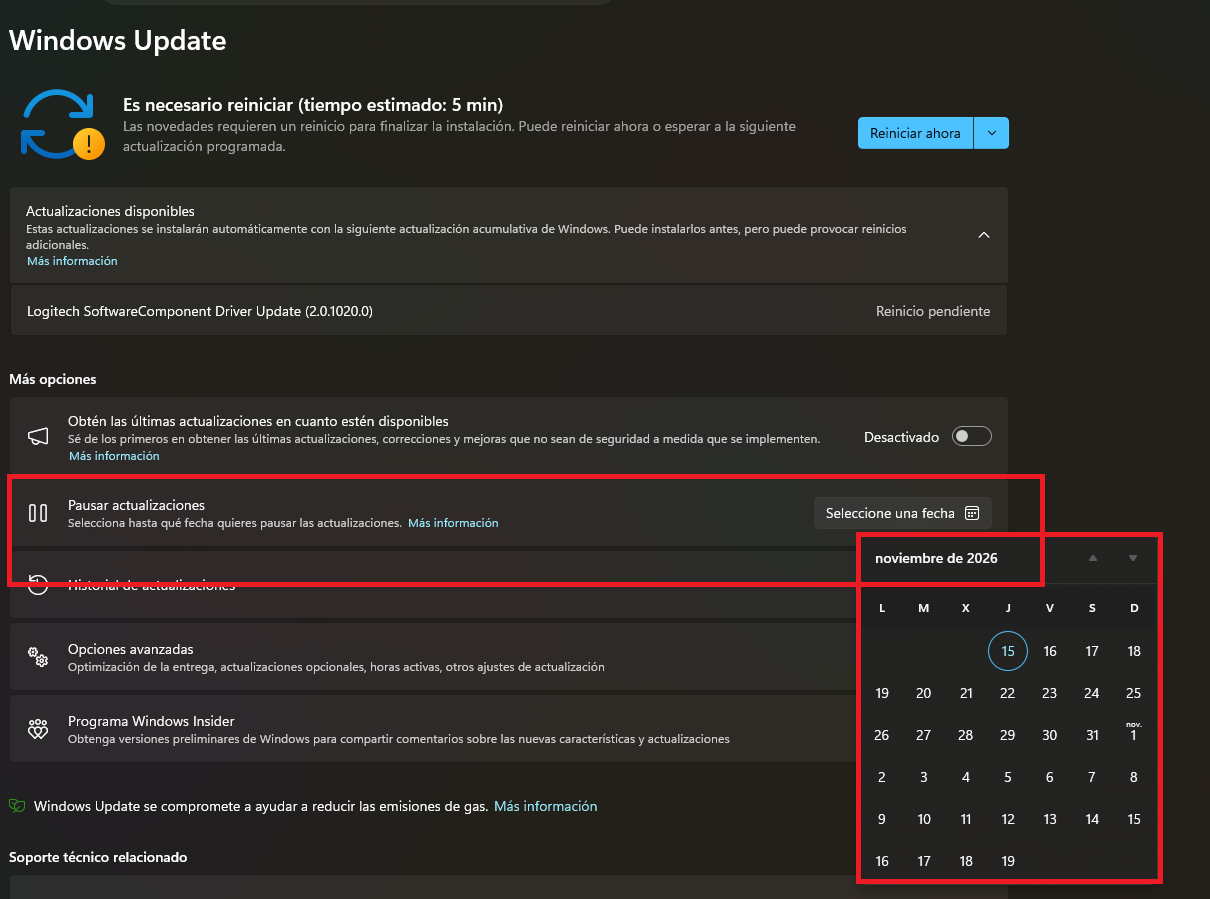
Si tenemos una semana especialmente intensa o sabemos que no podemos permitirnos reinicios, podemos pausar temporalmente las actualizaciones. Entramos en Configuración, Windows Update y seleccionamos Pausar actualizaciones.
Windows 11 permite elegir una fecha o pausar las actualizaciones durante un periodo determinado. Microsoft indica que la pausa puede extenderse hasta 35 días desde la fecha actual. Ojo, que esta función también es ideal cuando alguna actualización está dando problemas y necesitamos solucionarlo.
Hay que tener en cuenta también que, al pausar las actualizaciones, también retrasamos parches de seguridad. Cuando termine el periodo, conviene comprobar Windows Update e instalar lo pendiente.
Chequear la opción de actualización inmediata
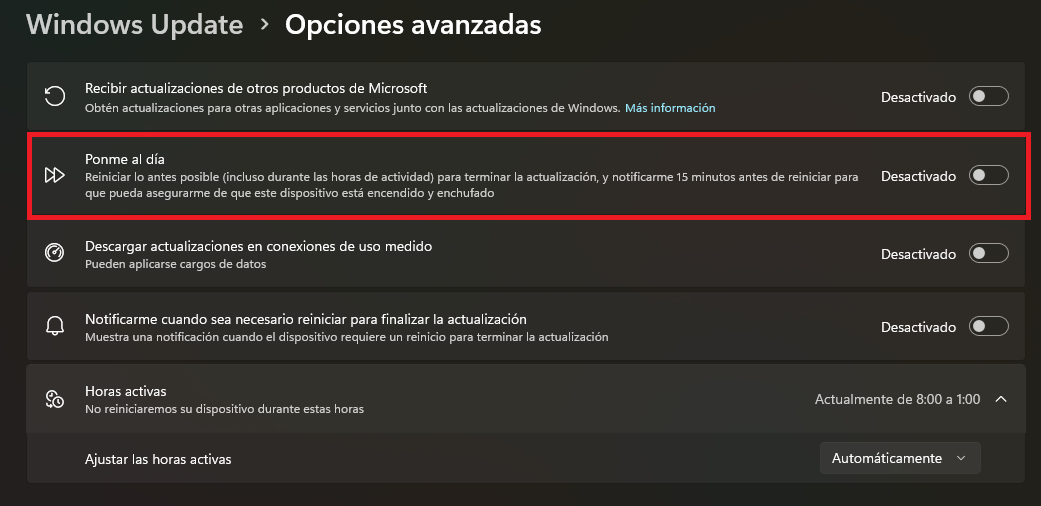
Windows incluye una opción llamada “Consígueme al día” o “Ponerme al día”, según la versión y el idioma del sistema. Cuando está activada, puede reiniciar el ordenador incluso durante las horas activas para completar una actualización.
La encontramos en Configuración, Windows Update, Opciones avanzadas y Horas activas. Si queremos evitar sorpresas por la mañana, lo mejor es que esta opción esté desactivada.
No la recomendamos desactivar de forma permanente sin conocer sus consecuencias. Está pensada para completar actualizaciones importantes cuanto antes. Pero si necesitamos priorizar nuestra jornada laboral, desactivarla temporalmente puede evitar un reinicio inesperado.
Ordenador al día, pero sin sustos
Todo lo anterior nos va a permitir que Windows esté al día, pero sin sustos. A nadie le gusta encender el ordenador por la mañana con prisa y no poder enviar un correo urgente o imprimir documentos porque el sistema operativo está actualizándose.