Windows tiene diferentes configuraciones que están destinadas a ofrecernos una mayor seguridad usando nuestros dispositivos. Una de ellas es la que te contamos hoy, que está hecha para asegurar la mejor experiencia de usuario.
Conectas el portátil nuevo a la red WiFi de casa, todo funciona, y al mirar la configuración descubres que Windows la tiene en cuenta como una red pública. Lo mismo pasa a veces al reinstalar el sistema o al añadir una red que ya tenías. Y si alguna vez has intentado compartir una carpeta con otro ordenador de casa o enviar un documento a la impresora, probablemente el culpable fuera justo esta situación: el perfil de red.
Antes de pensar que es un error de Microsoft, conviene saber que es una razón que puede tener sentido. Windows no tiene forma de saber si esa red es tu casa de confianza o la cafetería de la estación, así que decide ser extremadamente cuidadosa y actuar con cautela. Curiosamente, la etiqueta no afecta a la velocidad ni a la estabilidad de la conexión, solo a lo que el ordenador permite hacer dentro de ella. Ahora bien, en tu casa esa cautela se queda corta para lo que solemos hacer, y por eso es importante cambiar este aspecto a mano.
Una decisión de seguridad que viene de fábrica
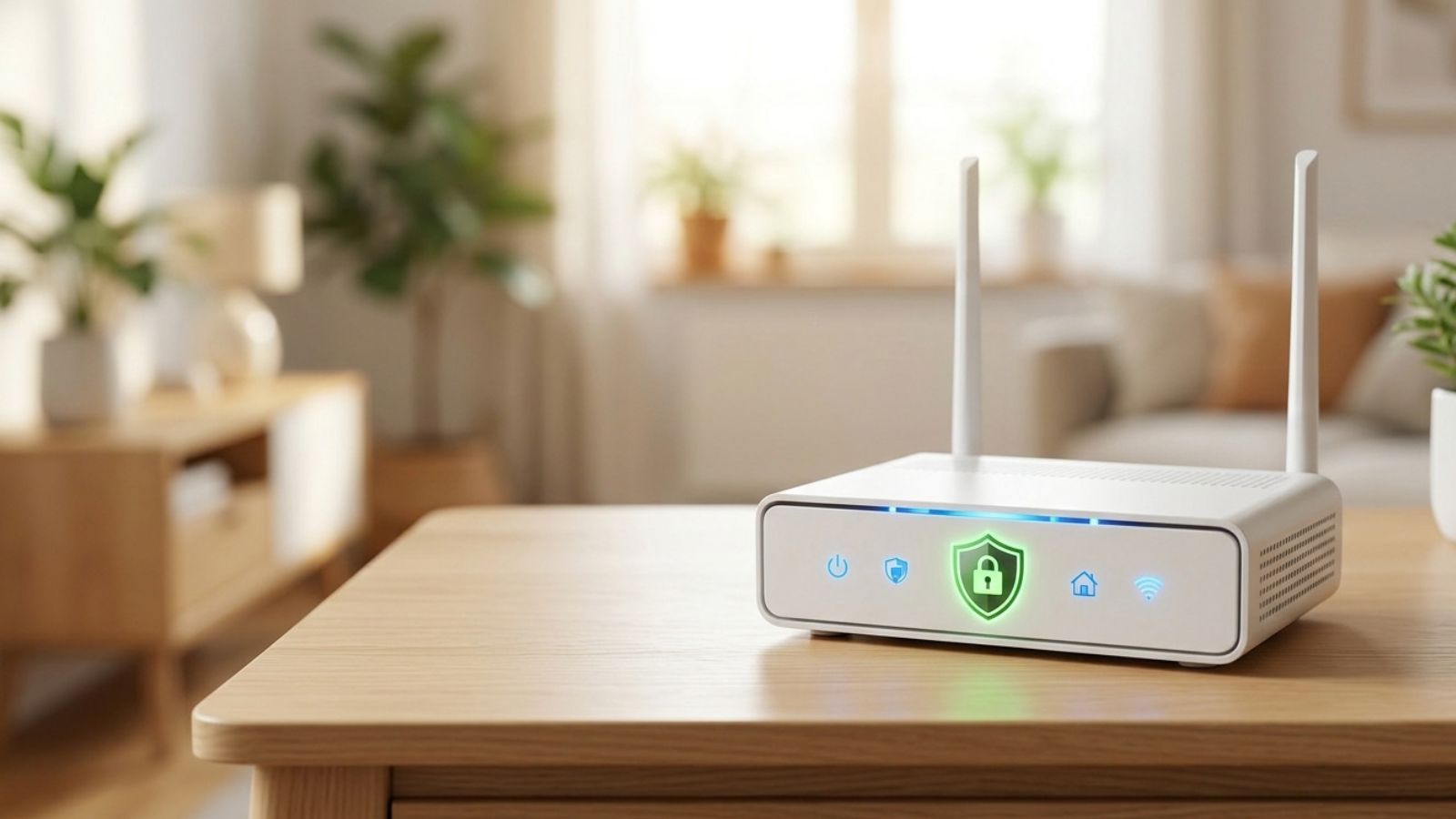
Cuando Windows marca una red como pública, lo que hace en realidad es aplicar las reglas más estrictas del firewall: tu ordenador se vuelve invisible para el resto de dispositivos, se desactiva el descubrimiento de red y se cortan las funciones de compartir archivos e impresoras. Es un blindaje pensado para redes donde no conoces a nadie, y que te protege de otros equipos que podrían andar mirando qué hay conectado alrededor.
El perfil de red privada hace justo lo contrario: permite que el PC se vea a sí mismo en la red local, que aparezcan otros ordenadores y que funcionen las carpetas compartidas, las bibliotecas de música o la impresora del salón. En un entorno doméstico tiene todo el sentido del mundo, y de hecho muchas funciones caseras directamente no funcionan mientras la red siga siendo pública.
La lógica, por tanto, es pública por defecto y privada cuando tú lo dices. No es un capricho: es la misma filosofía de cautela que aplican en otros frentes del sistema, como los cambios de seguridad que todo el mundo debería revisar al menos una vez. El firewall de Windows lleva años afinando sus perfiles y, la verdad, pocas veces molesta sin motivo.
Cómo cambiar el perfil en un minuto
En Windows 11 el camino es corto: vas a Configuración, Red e Internet y luego en la sección de redes inalámbricas. Al pulsar sobre tu red WiFi verás la opción de elegir entre red pública y red privada. Tiene el mismo efecto que un interruptor y todo cambia al momento.
En Windows 10 el proceso es igual de rápido, aunque el menú se llama de otra forma: Configuración, después Red e Internet, y dentro del apartado de Estado buscas las propiedades de la conexión. Ahí aparece el selector de perfil de red con las dos opciones, pública y privada, listas para elegir.
Nuestro consejo para no perderse: deja como privadas las redes que controlas, tu casa y quizá la oficina, y públicas todas las demás. El error clásico es lo contrario, confiar en la red del hotel, así que revisa la opción cada vez que conectes el portátil a una red nueva por primera vez. Son diez segundos que evitan sustos y, de paso, te devuelven la impresora del salón. Y si algún día tu PC deja de verse en la red de casa, este ajuste suele ser el culpable.