Incluso los usuarios con bajo nivel de conocimientos saben que Windows funciona con una gran cantidad de procesos en segundo plano. Algunos son más o menos necesarios, pero todos consumen recursos que, llegado el momento, pueden lastrar el rendimiento del sistema.
Lo normal es pulsar ALT+CTRL+SUPR para controlar los procesos con el Administrador de Tareas. El problema es que este software de Windows es bastante limitado en cuanto a lo que podemos hacer para mantener diversos procesos bajo control. Para evitarlo, un programa bastante interesante es Process Lasso.
¿Qué hace Process Lasso?
La manera en que llegamos a los programas puede ser muy diferente. En mi caso particular, describir Process Lasso hace unos años. Mi problema era que mi navegador de confianza, que es Opera, entraba casi siempre en “Modo de Eficiencia” en Windows, lo cual lastra su rendimiento sobre todo cuando hay muchas pestañas abiertas.
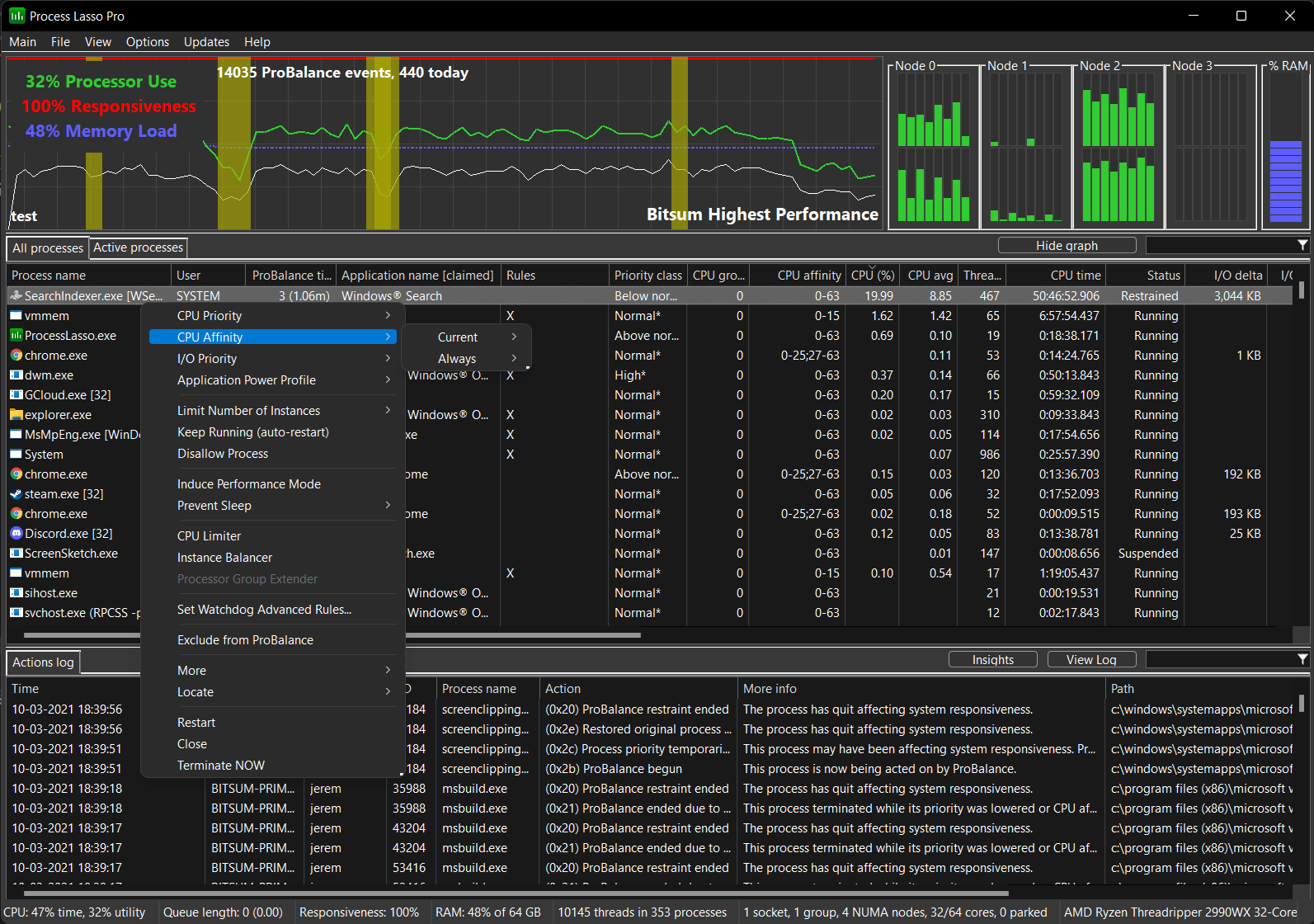
Con el Administrador de Tareas no podía hacer nada al respecto, pero crendimiento,Lasso la cosa cambió. En mi caso pude desactivar este modo del navegador, como se puede hacer con otros procesos, entre otras muchas opciones.
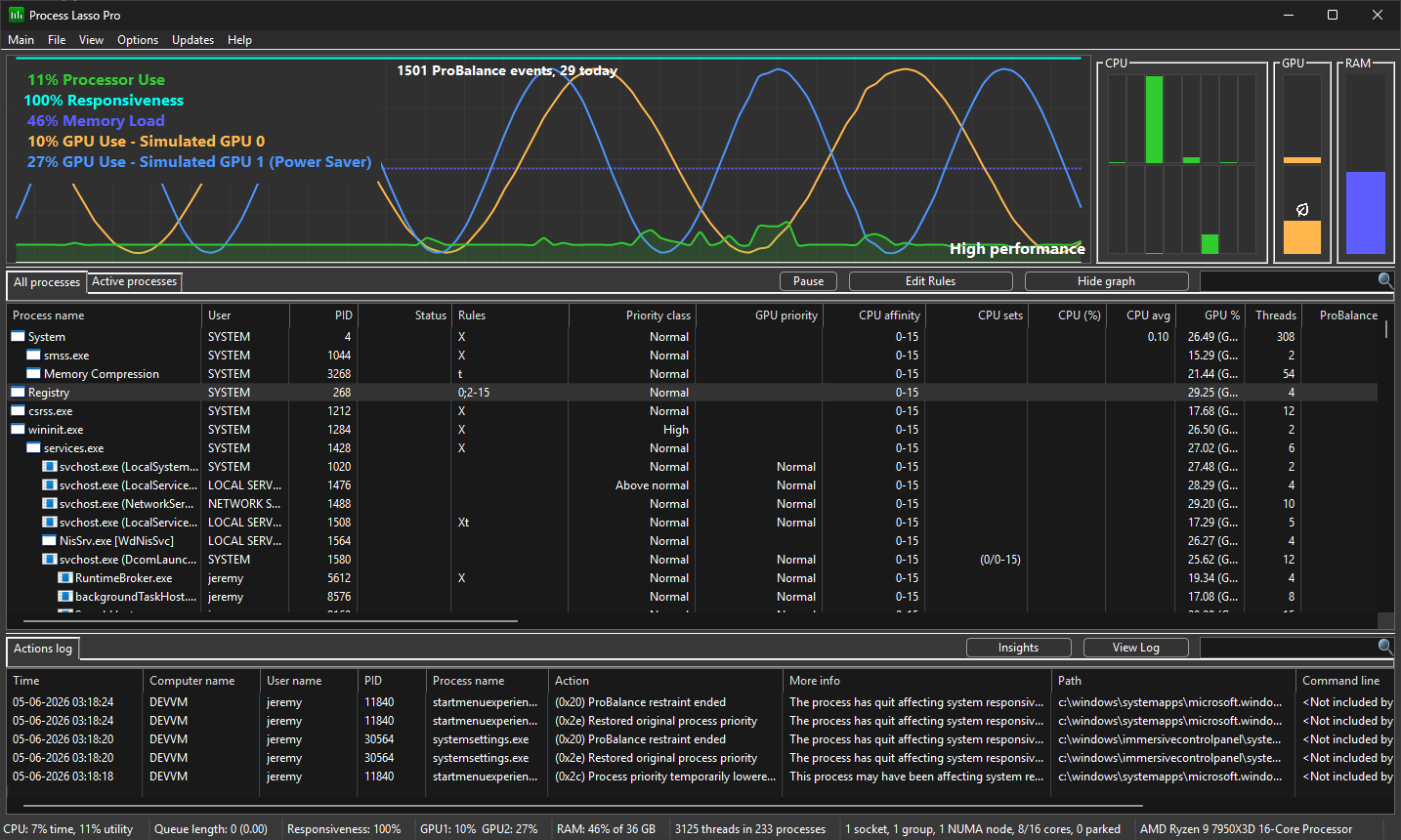
Process Lasso muestra todos los procesos activos de Windows y permite vigilar el uso de procesador, memoria y otros recursos. Su diferencia frente al Administrador de tareas es que no se limita a cerrar aplicaciones, porque permite aplicar reglas automáticas para que un proceso concreto no perjudique al resto del sistema.
Al margen de la función que ya hemos mencionado, permite establecer que un programa pesado tenga una prioridad más baja, limitar el uso de CPU de una aplicación concreta o evitar que un proceso se active mientras juegas, trabajas o utilizas un software exigente.
ProBalance, su función principal
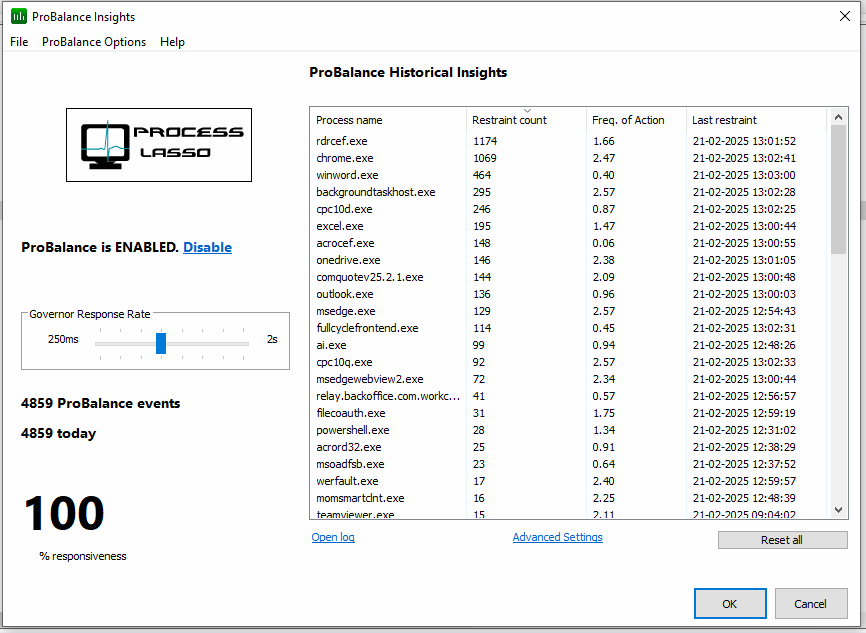
La característica más conocida de Process Lasso se llama ProBalance. Su función es detectar cuándo un proceso está monopolizando el procesador y rebajar temporalmente su prioridad. Por ejemplo, si estamos editando un vídeo y, al mismo tiempo, Windows empieza a actualizar una aplicación o el navegador se queda bloqueado por una pestaña especialmente pesada.
Process Lasso puede reducir el impacto de esa tarea secundaria para que el programa que estás utilizando mantenga una respuesta más estable. No cierra el proceso ni impide que termine su trabajo, pero le cede menos atención del procesador durante un tiempo.
Reglas para cada programa
Process Lasso también permite crear perfiles permanentes para las aplicaciones instaladas. Es útil si hay un programa que siempre consume más recursos de los deseados o si quieres reservar el rendimiento para una tarea específica.
Entre las reglas que se pueden aplicar están estas:
- Cambiar de forma permanente la prioridad de un proceso.
- Limitar el porcentaje de CPU que puede utilizar una aplicación.
- Elegir los núcleos del procesador que puede usar.
- Evitar que un programa se ejecute cuando el equipo está en un modo concreto.
- Cerrar automáticamente procesos no deseados.
- Activar un perfil de alto rendimiento al abrir un juego o una aplicación pesada.
También sirve para jugar.
Los jugadores pueden sacar partido a Process Lasso, sobre todo en equipos ajustados de recursos. El programa incluye un modo de rendimiento que puede activarse automáticamente al abrir un juego. Lo que hace es dar más prioridad al juego y reducir las interrupciones causadas por otras aplicaciones.
No aumentará por sí solo los gráficos ni hará milagros con los fotogramas por segundo, pero puede evitar pequeños tirones provocados por procesos que se ejecutan en segundo plano. Es una ayuda interesante si sueles tener abierto el navegador, programas de comunicación, plataformas de juegos o herramientas de grabación mientras juegas.
Process Lasso se puede descargar y usar totalmente gratis, pero con algunas limitaciones: un «molesto» cartelito al abrir la aplicación. Pero también cuenta con licencias de pago que lo eliminan y amplían sus funciones.