



Si algo queda claro es que Windows es el sistema operativo con más IA de la historia de Windows. La inteligencia artificial se está integrando cada vez más en las aplicaciones y ecosistemas que utilizamos en nuestro día a día. Microsoft es una de las compañías que lidera ese proceso de cambio, con Windows como principal abanderado y Copilot como maestro de ceremonias.
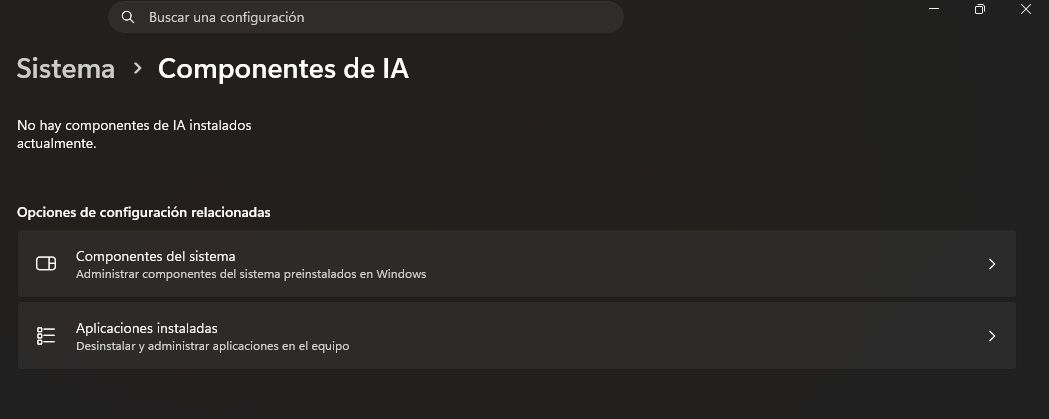
Es normal, por tanto, si buceando por las opciones de Windows te encuentras con un apartado llamado “Componentes de IA”. Dentro de Windows, hay aplicaciones que utilizamos directamente y otros elementos que funcionan por debajo para que determinadas herramientas puedan entender un texto, analizar una fotografía o modificarla.
Vamos a echar un vistazo en detalle a qué son estos componentes de IA en Windows 11 y qué opciones tenemos dentro de ese apartado.
¿Qué es la opción de Componentes de IA de Windows?
Cuando hablamos de Copilot, lo hacemos de un asistente con el que podemos conversar para pedir información, preparar un texto, resumir contenido o generar imágenes. Tiene su propia aplicación para Windows y puede descargarse desde Microsoft Store si no está instalada ya por defecto.
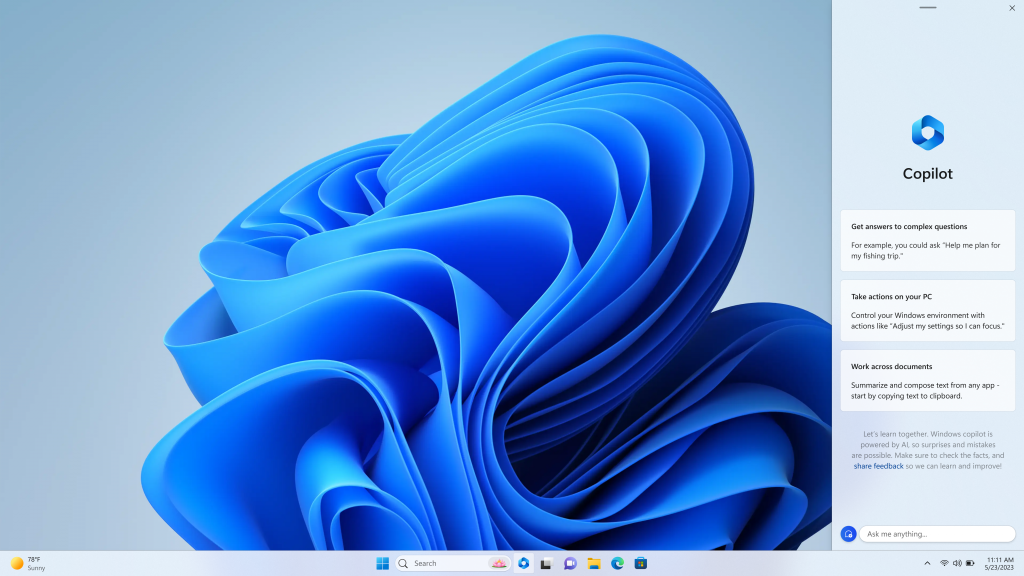
Pero hay equipos, como muchos de los disponibles en las familias de Lenovo, que son Copilot+ PC para utilizarlo. Los componentes de IA de los Copilot+ PC son la base técnica de determinadas funciones locales. Incluyen modelos de aprendizaje automático y los elementos necesarios para ejecutarlos en el equipo.
Hablamos de esas tareas realizadas en la NPU, una unidad de procesamiento neuronal diseñada para ejecutar tareas de inteligencia artificial. Así se pueden utilizar determinadas funciones sin depender de que una solicitud viaje hasta un servidor y regrese con la respuesta. Es algo que comentamos recientemente en este post que os recomendamos leer.
¿Qué hace Phi Silica?
Al entrar en Componentes de IA, veremos uno de sus componentes, como es Phi Silica, el pequeño modelo de lenguaje de Microsoft preparado para funcionar en la NPU de los Copilot+ PC compatibles. Su trabajo está relacionado con el texto.

Puede servir de base para funciones de comprensión, resumen, reescritura y generación de contenido breve. Phi Silica ejecuta esas tareas en el ordenador y mantiene los datos seguros en el ordenador sin necesidad de lanzar la información a un servidor de terceros.
Los componentes que trabajan con imágenes
Microsoft también distingue varios componentes dedicados a las imágenes. El componente de procesamiento permite analizar la estructura de una imagen, separar elementos y preparar el contenido para otras operaciones. Entre sus posibilidades está eliminar un objeto seleccionado y generar contenido para rellenar el espacio que deja, teniendo en cuenta lo que lo rodea.
El de creación proporciona la base para generar imágenes a partir de instrucciones de texto y para otras experiencias creativas locales. Son componentes pensados para los Copilot+ PC compatibles.
¿Dónde encontramos estas funciones?
Paint es uno de los ejemplos más visibles. Incorpora herramientas para eliminar fondos y generar imágenes, aunque sus requisitos dependen de la función. Clipchamp utiliza IA para tareas como crear subtítulos, generar locuciones, detectar silencios o reducir el ruido de fondo.
En el Explorador de archivos también pueden aparecer acciones para trabajar con imágenes y documentos. La seguridad es otro ámbito distinto. Microsoft utiliza IA en funciones como el Control inteligente de aplicaciones para ayudar a evaluar qué programas son seguros.
Cómo consultar y actualizar los componentes
En los equipos y versiones que incluyen este apartado, podemos abrir Configuración, entrar en Sistema y buscar Componentes de IA. Las opciones disponibles pueden variar según el ordenador y la versión instalada. También podremos desinstalar las que consideremos oportunas.
Los componentes locales de Copilot+ reciben mantenimiento a través de Windows Update, desde donde Microsoft puede actualizar sus modelos y mejorar su funcionamiento. Para revisar las actualizaciones instaladas, podemos entrar en Configuración, abrir Windows Update y consultar el Historial de actualizaciones. Las aplicaciones, por su parte, también pueden recibir novedades desde Microsoft Store.