Outlook es un cliente de correo electrónico ya mítico. Durante décadas, usuarios de todo el mundo lo han tenido como uno de los programas prioritarios de Windows. Vio la luz por primera vez dentro de la suite de Office 97 y ha llovido mucho desde entonces. En sus años más recientes, Microsoft le ha dado un buen lavado de cara.
De hecho, hace muy poco tiempo os contábamos alguna novedad del nuevo Outlook de Windows que quiere marcar la diferencia respecto al programa clásico. Microsoft está realizando una migración progresiva y recomendando a los usuarios que se pasen a la nueva versión. Es más, los clientes empresariales de Enterprise ya deben usar sí o sí el nuevo Outlook.
Vamos a dejarte con algunas funciones interesantes del nuevo Outlook que puedes usar para sacarle más partido.
Programar nuestros correos
Algo muy útil es que podemos dejar un mensaje preparado sin enviarlo al instante. Muy útil si estamos trabajando fuera de horario o queremos que una comunicación llegue en un momento concreto.
Para hacerlo, redactamos el correo y abrimos el desplegable situado junto al botón Enviar. Seleccionamos Programar envío y elegimos una de las horas propuestas o establecemos una fecha y una hora personalizadas. El mensaje permanecerá en Borradores hasta el momento previsto.
Ganar tiempo para corregir despistes
Un clásico es pulsar en Enviar y justo entonces nos damos cuenta de que el adjunto no está enviado. Para esos pequeños despistes existe Deshacer envío, que se puede activar entrando en Configuración, abrimos Correo y buscamos Redactar y responder. Si nuestra cuenta dispone de esta opción, localizamos Deshacer envío y configuramos el tiempo de espera.
El nuevo Outlook de Windows ofrece un margen de hasta diez segundos, que no está nada mal. Durante ese intervalo tendremos la posibilidad de cancelar el envío y volver al mensaje para corregirlo.
Los mensajes que tienen prioridad
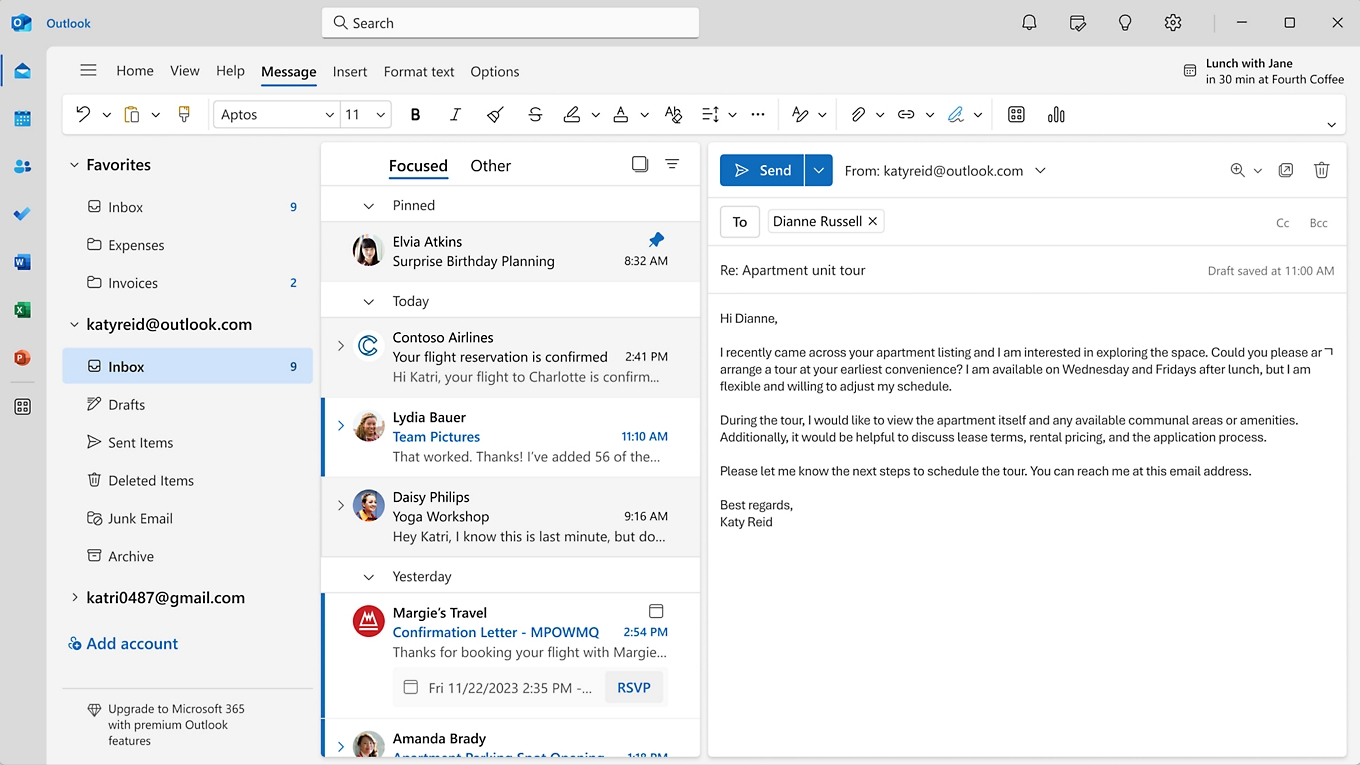
La bandeja de entrada Prioritarios separa los mensajes en dos pestañas: Prioritarios y otros. Esto puede ayudarnos a distinguir las conversaciones importantes del resto, pero su clasificación no siempre coincidirá con nuestras preferencias.
Si un correo aparece en la pestaña equivocada, pulsamos sobre él con el botón derecho. Podemos mover únicamente ese mensaje o elegir la opción de mover siempre los mensajes de ese remitente a la pestaña correspondiente.
Para activar esta organización, entramos en Configuración, Correo y Diseño, y buscamos el apartado de la bandeja de entrada Prioritarios.
Correos como tareas
Hay mensajes pendientes de responder que se pierden en la bandeja de entrada. El panel Mi día nos permite crear una tarea a partir de un mensaje. Abrimos Mi día desde la barra superior de Outlook y mostramos la sección de tareas de Microsoft To Do. Después, arrastramos el correo desde la lista de mensajes hasta esa sección.
También podemos reservar tiempo para realizarla. Desde el calendario, abrimos Mi día y arrastramos la tarea al horario que queramos dedicarle.
Anclar lo importante
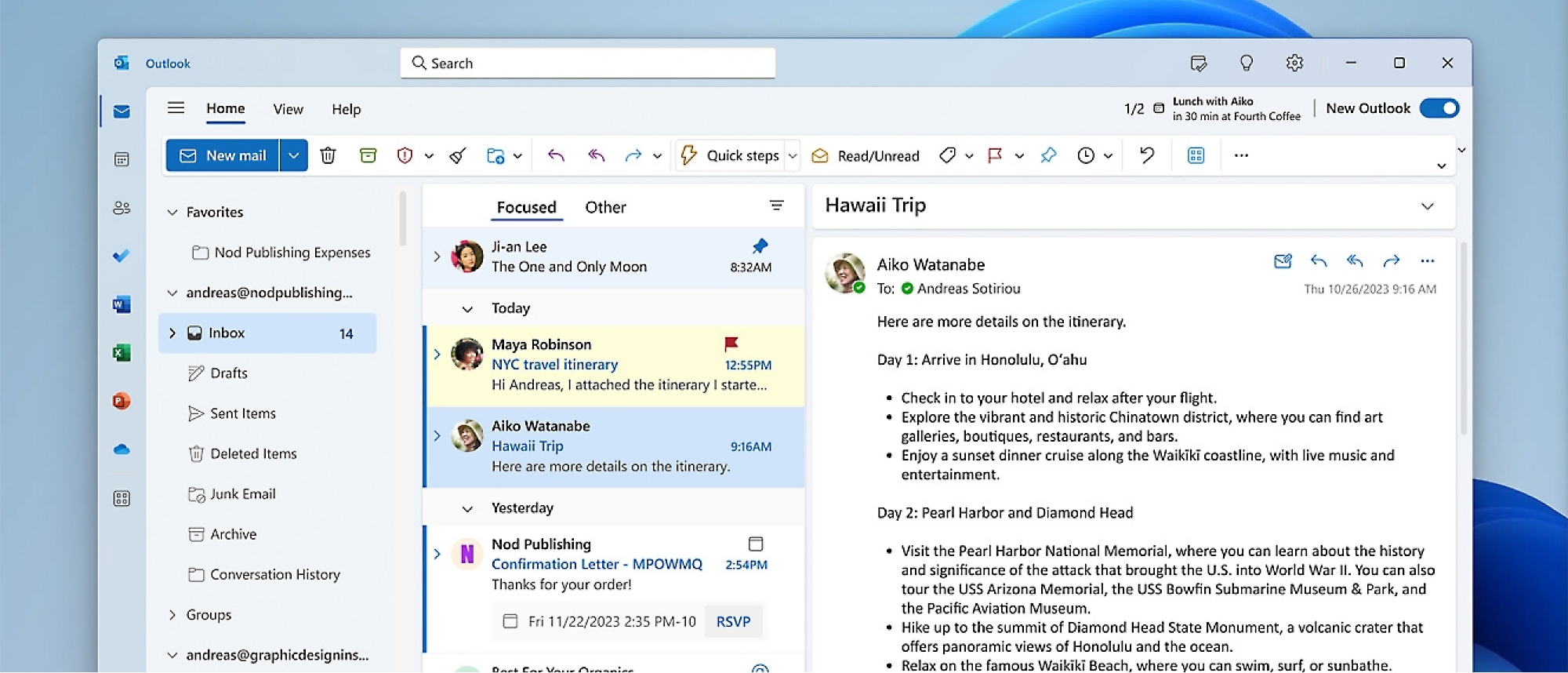
Otro clásico es volver varias veces a un mismo correo. Es normal porque tenemos mucha información o adjuntos que necesitamos descargar desde diferentes ubicaciones. Si los anclamos, evitamos que queden enterrados bajo los mensajes nuevos.
Situamos el puntero sobre el correo y seleccionamos el icono de la chincheta. También podemos buscar la opción Anclar en su menú contextual. Cuando dejemos de necesitarlo, lo desanclamos para que vuelva a su posición habitual. Para ver los mensajes anclados en la parte superior, utilizamos la ordenación por fecha.