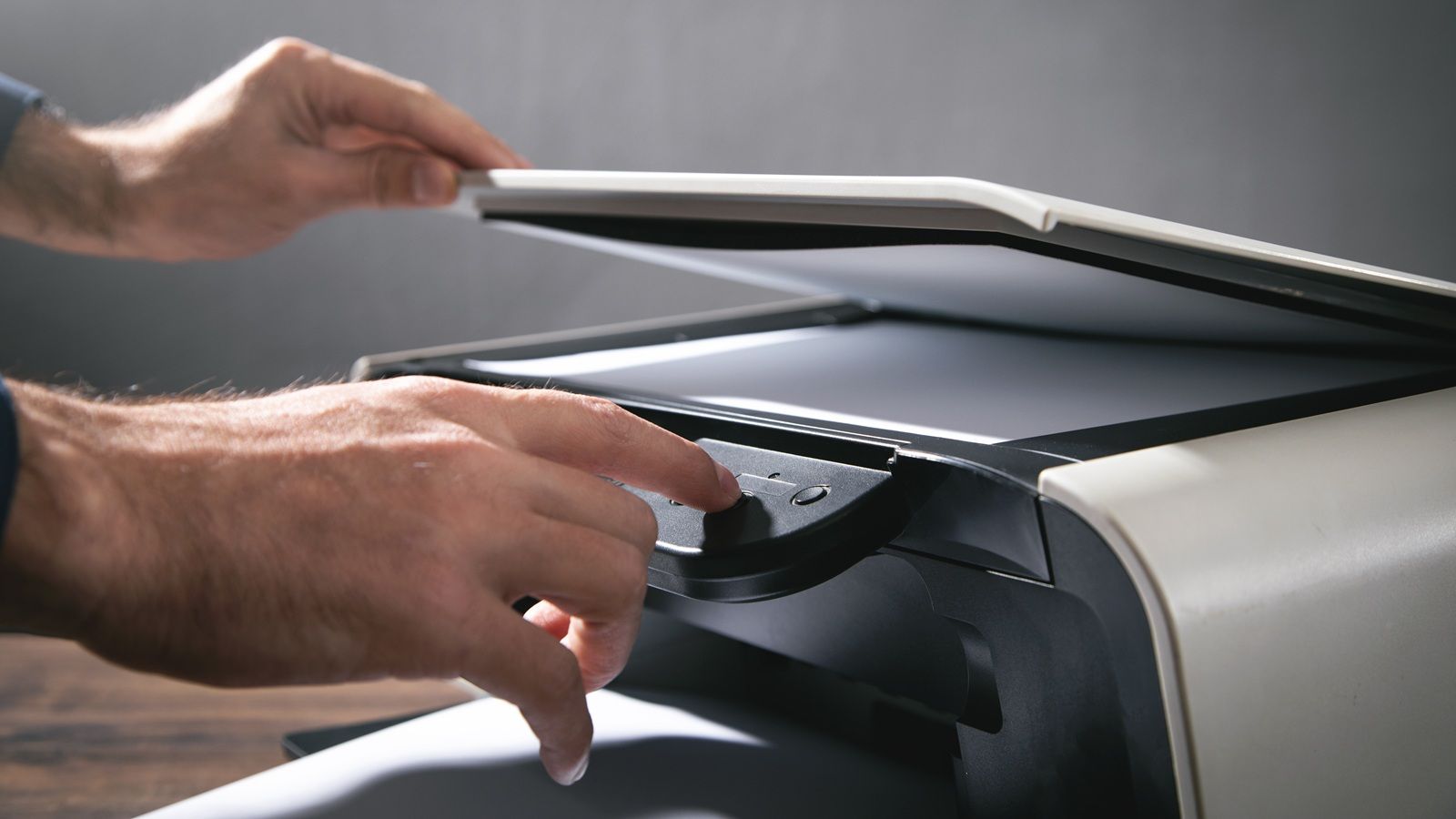
El hecho de poder lanzar una impresión desde el móvil nos ha facilitado mucho las cosas. Hay que tener en cuenta que muchas fotos y documentos nos llegan directamente por WhatsApp o en una cuenta de correo que solo gestionamos desde el teléfono. Por ese motivo, muchas veces tardamos más en encender el PC y buscar el archivo para imprimir que lanzarlo desde el smartphone.
Pero los problemas pueden aparecer en cualquier momento, y algo tan sencillo como darle a imprimir se puede convertir en un quebradero de cabeza. Muchos de los problemas de imprimir desde el móvil vienen heredados de los de PC, pero con la particularidad de que entran en juego algún factor diferente.
Problemas al imprimir desde el móvil
Lo que es sencillo y funciona, se puede volver complicado y dejar de funcionar de hoy para mañana. No pasa nada. Siempre hay soluciones y pruebas que podemos poner en marcha, ya que, aunque parezca un fallo del móvil, la causa del problema al imprimir puede ser otra.
Chequear la impresora antes
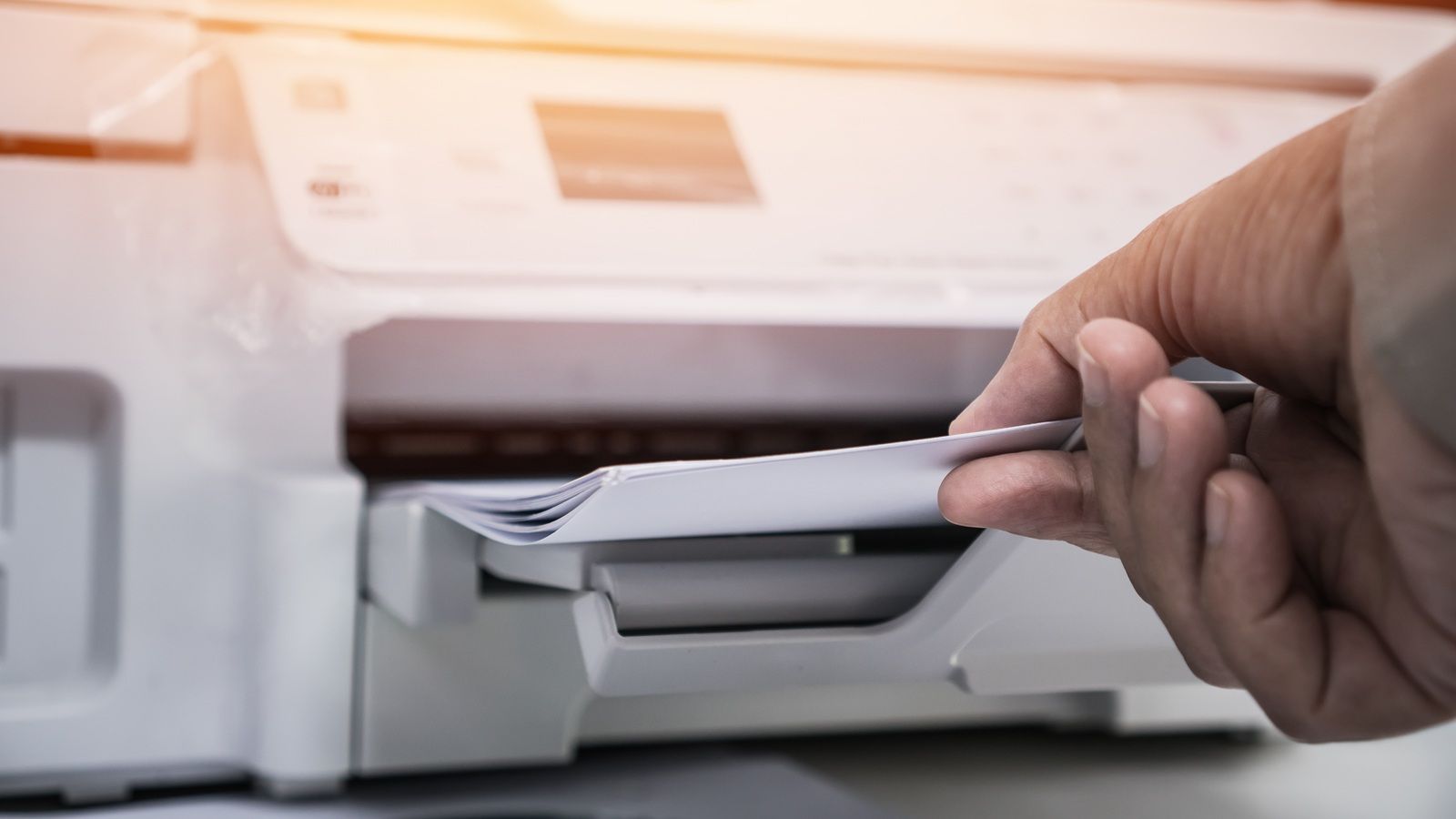
Lo más básico suele seguir dando resultado. No sería la primera vez que alguien se queda con cara de “tonto” al comprobar que su impresora está apagada. Por tanto, además de eso, debemos chequear el papel y que no tenga avisos de atasco, falta de tinta o tóner, o una tapa abierta.
También podemos intentar imprimir una página de prueba desde la propia impresora, siguiendo las instrucciones del modelo. Si imprime correctamente por su cuenta, pasamos a comprobar cómo se comunica con el móvil.
Comprobar la red
Para imprimir a través de la red local, el móvil y la impresora deben poder comunicarse dentro de ella. En casa, lo habitual es conectar ambos a la misma red wifi. La impresora también puede estar conectada al router mediante un cable de red, si el modelo lo permite.
Si hemos cambiado el router, el nombre de la red o su contraseña, comprobamos que la impresora no siga intentando utilizar la configuración antigua. No es obligatorio que el móvil y la impresora utilicen la misma banda de frecuencia, pero si todo falla, podremos tratar de meter ambos dispositivos en la misma banda y probar de nuevo.
Revisamos la cola de impresión
Si pulsamos Imprimir varias veces porque no ocurre nada, podemos acumular trabajos pendientes. Cuando se resuelva el bloqueo, podrían salir varias copias del mismo documento.
En Android revisamos las notificaciones y abrimos el aviso de impresión, si aparece. Desde ahí podemos cancelar los trabajos que ya no necesitamos. También comprobamos la cola desde la aplicación del fabricante, cuando permita gestionarla.
En Windows 11, entramos en Configuración, Bluetooth y dispositivos e Impresoras y escáneres. Seleccionamos la impresora y abrimos su cola para comprobar si hay documentos atascados.
Cancelar un trabajo en Windows no elimina necesariamente uno enviado desde Android, porque pueden haberse gestionado de forma independiente. Si la propia impresora muestra una tarea bloqueada, revisamos también sus controles.
Reiniciamos y comprobamos las actualizaciones
Si todo parece correcto, reiniciamos el móvil y la impresora siguiendo las instrucciones del fabricante. Podemos reiniciar también el router si sospechamos de la red, teniendo en cuenta que interrumpiremos temporalmente la conexión de otros dispositivos.
Después comprobamos las actualizaciones de la aplicación o del complemento de impresión en Google Play. Si el fallo también afecta a Windows, revisamos el software y los controladores recomendados por el fabricante para nuestro modelo.
Las actualizaciones de firmware de la impresora pueden resolver determinados problemas, pero debemos realizarlas siguiendo sus instrucciones y sin interrumpir el proceso.
Usar Wi-Fi Direct si está disponible
Algunas impresoras permiten conectar el móvil mediante Wi-Fi Direct, sin utilizar el router. Puede servir como alternativa cuando la red habitual falla o no tenemos una disponible. Según el equipo, tendremos que seleccionar la red de la impresora, introducir una contraseña o autorizar la conexión. Al utilizarla, podemos quedarnos sin internet por wifi. Por eso, conviene tener el documento descargado antes de empezar.