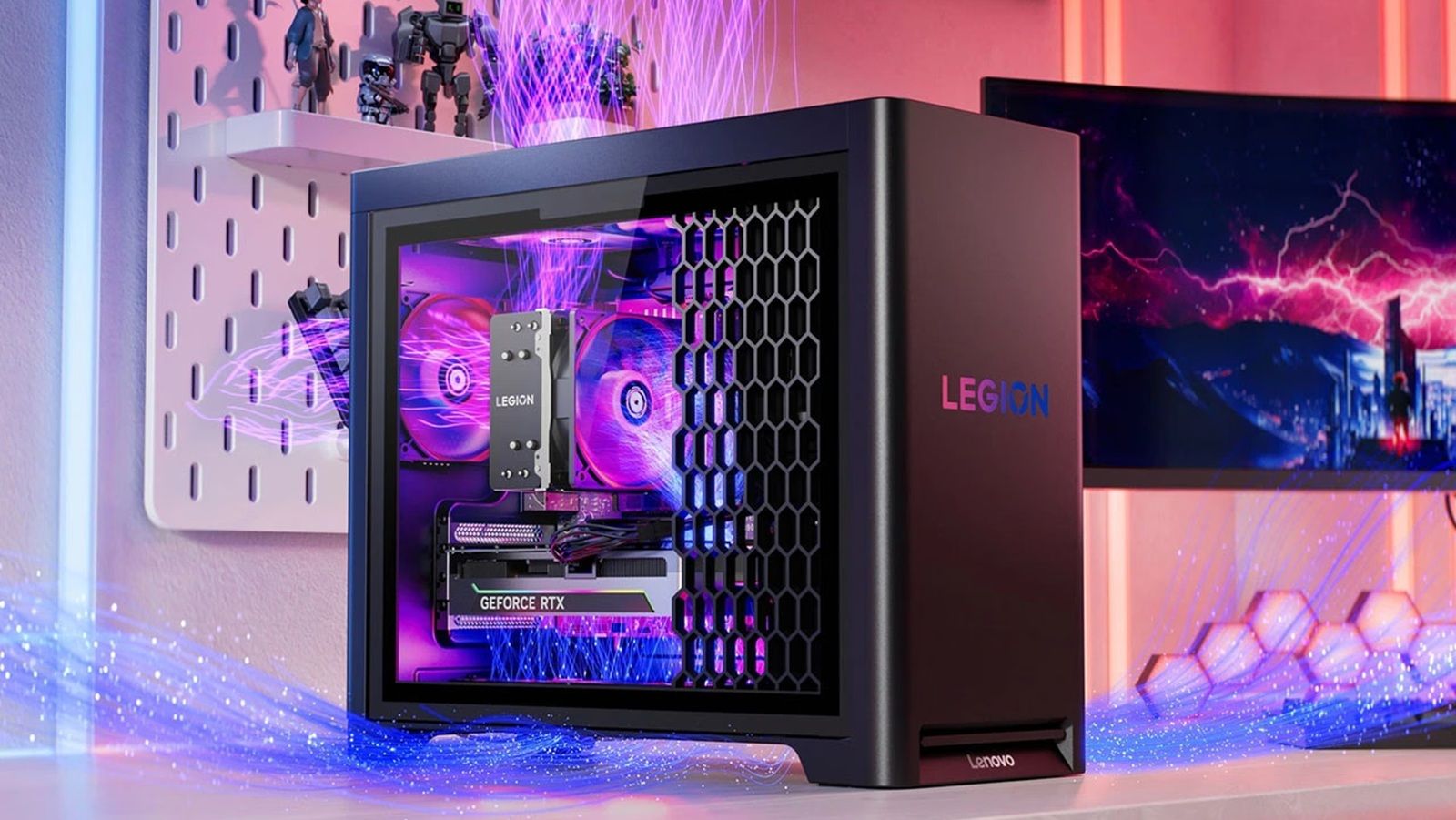
De facto, un Lenovo Legion ya está preparado para jugar desde el primer encendido, pero siempre podremos realizar ajustes iniciales que pueden mejorar los FPS, la estabilidad, la fluidez de la pantalla y el comportamiento térmico.
El objetivo es aprovechar correctamente el procesador, la GPU, la pantalla y el sistema de refrigeración del equipo. Por tanto, antes de ponerte a instalar juegos (ya sé que tienes ganas de jugar), dedica unos minutos a configurar el portátil.
Actualiza Windows y el software de Lenovo
El primer paso es instalar las actualizaciones de Windows disponibles. Estas actualizaciones pueden corregir problemas de compatibilidad, seguridad y estabilidad que afectan a juegos, periféricos o aplicaciones.
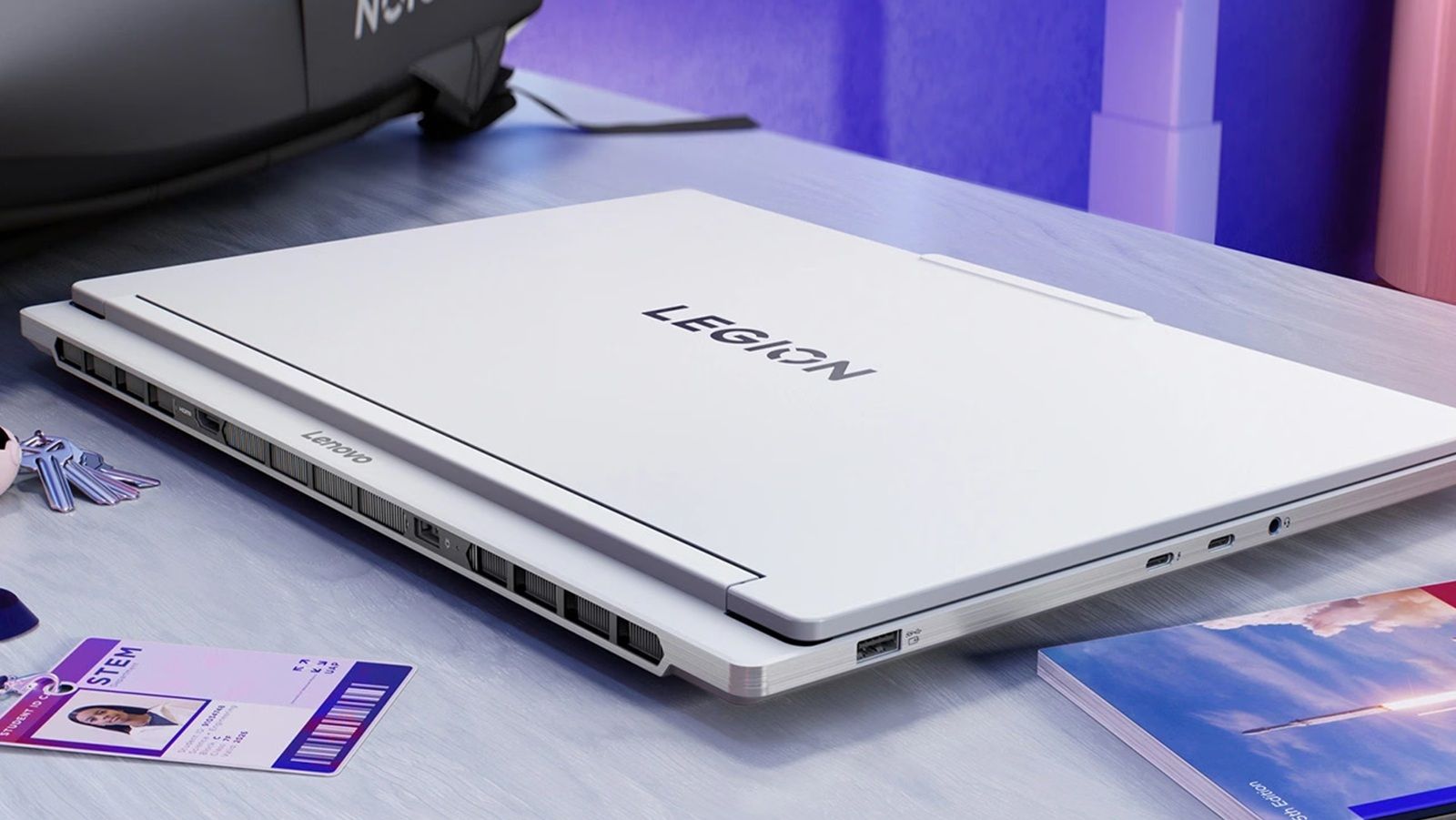
Después, abre Legion Space o Lenovo Vantage, según el modelo y el software instalado. Estas herramientas chequean actualizaciones de controladores, firmware y BIOS, además de gestionar diferentes modos de funcionamiento del equipo.
La mejor recomendación es no descargar controladores de fuentes desconocidas ni instalar programas que prometen aumentar los FPS de forma automática. Prioriza siempre las actualizaciones oficiales de Lenovo, Microsoft y el fabricante de la GPU.
Juega conectado a la corriente
Un portátil gaming puede reducir parte de su rendimiento cuando funciona únicamente con batería. Es normal porque se limita el consumo y eso ayuda a prolongar la autonomía y reducir el calor.
Para aprovechar toda la potencia del procesador y la GPU, juega con el Legion conectado a su cargador original. De esta manera, el equipo puede utilizar los modos de rendimiento y mantener una mayor estabilidad de FPS.
La batería es útil para estudiar, navegar, trabajar o ver contenido. Para una partida exigente, lo mejor es conectar el portátil a la corriente.

Elige el modo de rendimiento
Los Legion incluyen modos de funcionamiento para adaptarse a cada situación. Puedes cambiarlos desde Legion Space, Lenovo Vantage o, en muchos modelos, mediante un atajo de teclado.
El modo silencioso es útil para tareas ligeras, clases, biblioteca, navegación, documentos o videollamadas. Reduce el ruido y el consumo, pero no está diseñado para obtener el máximo rendimiento gaming.
El modo equilibrado es la opción recomendada para el uso diario. Ajusta de forma automática el rendimiento, el consumo y la refrigeración para ofrecer una experiencia estable sin utilizar siempre el máximo nivel de potencia.
El modo rendimiento está pensado para jugar, editar vídeo, renderizar o utilizar aplicaciones exigentes. Da prioridad al procesador y LA GPU, pero también aumenta la actividad de los ventiladores. Es normal que el equipo genere más ruido cuando utilizas este modo.
Configura la pantalla
Una pantalla Legion puede ofrecer una frecuencia de actualización alta, pero Windows no siempre utiliza automáticamente el valor máximo disponible. Ve a la configuración de pantalla avanzada de Windows y comprueba que la frecuencia esté configurada en el valor más alto que admita tu panel.
También conviene revisar la resolución. Juega a la resolución nativa de la pantalla si la GPU puede mantener los FPS que buscas. Si un juego AAA es muy exigente, puedes ajustar la resolución interna, utilizar tecnologías de escalado compatibles o reducir ciertos ajustes gráficos antes de bajar drásticamente la calidad visual.
Revisa la GPU y los ajustes del juego
En modelos compatibles, Legion puede utilizar gráficos híbridos para alternar entre la GPU integrada y la gráfica dedicada. Esta función puede mejorar la autonomía en tareas ligeras, pero para jugar conviene asegurarse de que el título utiliza la GPU dedicada.
Comprueba los ajustes gráficos de Windows y del panel de control de la GPU para asignar cada juego a la opción de alto rendimiento cuando sea necesario. Dentro de cada juego, empieza con una configuración equilibrada. No actives todos los ajustes al máximo sin comprobar su impacto.
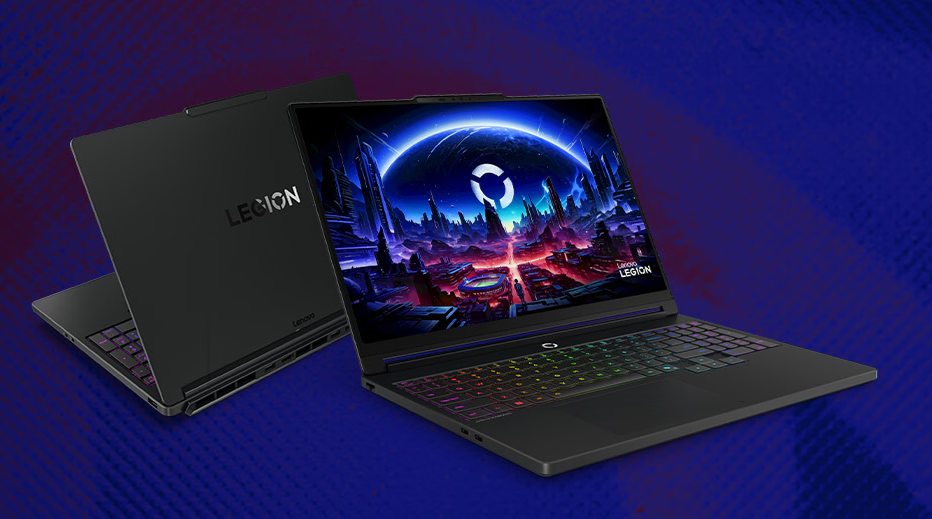
Cuida la refrigeración
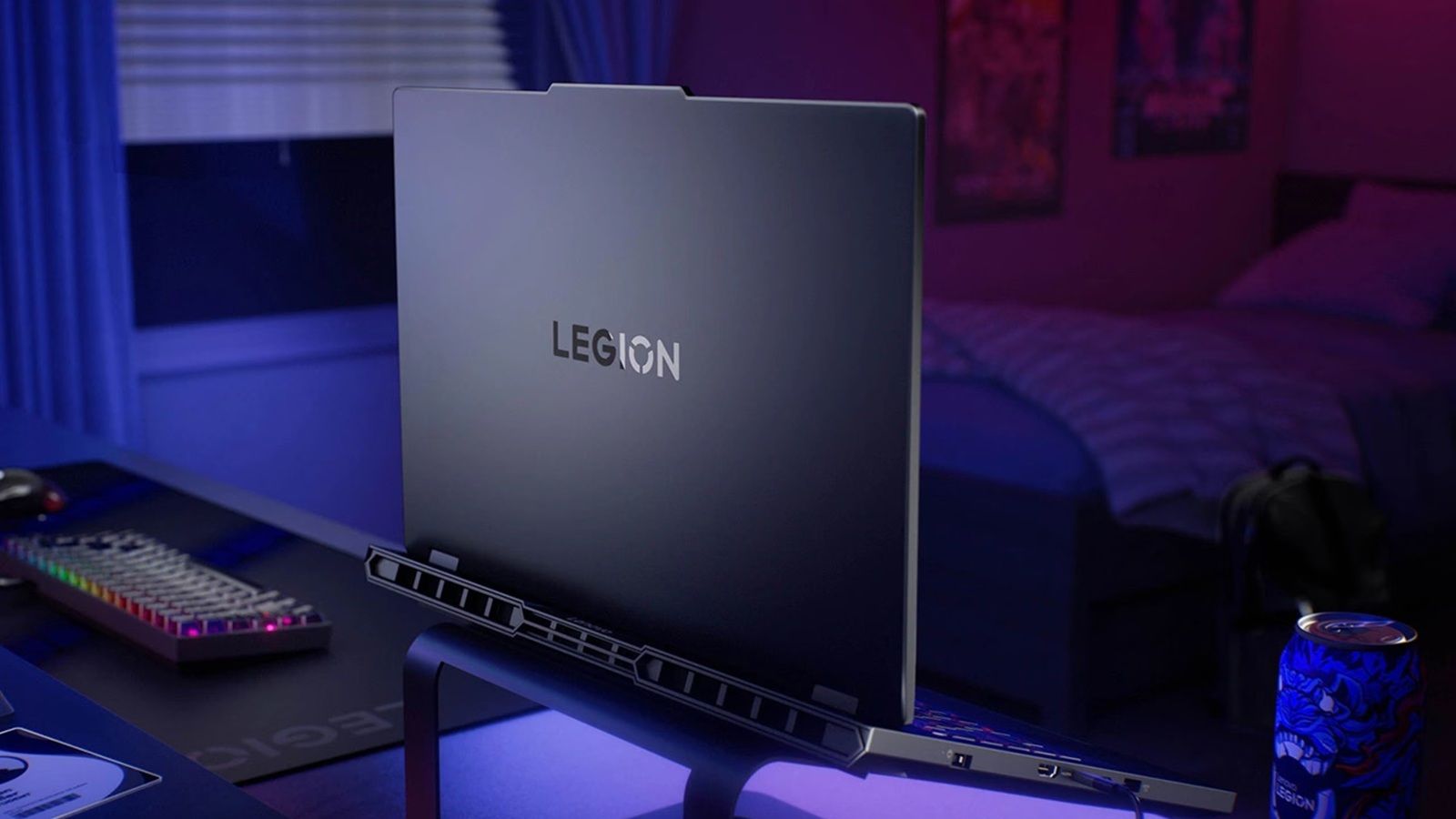
La refrigeración permite que el Legion mantenga su rendimiento. Coloca el portátil sobre una mesa firme y plana, sin bloquear las entradas ni las salidas de aire.
No juegues sobre una cama, sofá, manta o cojín. Estas superficies pueden impedir el flujo de aire y elevar la temperatura. Si utilizas el equipo muchas horas, elevar ligeramente la parte trasera o utilizar una base adecuada puede facilitar la ventilación.
Instala juegos con orden
Los juegos de hoy ocupan mucho espacio. Deja margen libre en el SSD para que Windows, las actualizaciones y los juegos funcionen con normalidad. Un disco casi lleno puede complicar las instalaciones, las actualizaciones y la gestión de archivos temporales.
Instala los títulos que juegas habitualmente en la unidad más rápida. Si el modelo permite ampliar almacenamiento, puedes añadir una unidad para separar juegos, grabaciones, proyectos de vídeo y archivos personales. Desinstala programas que no uses y evita que demasiadas aplicaciones se inicien automáticamente con Windows.
Si tienes más dudas, puedes bucear en la web de Lenovo para ver más en detalle todas las prestaciones técnicas de cada equipo. También puedes usar el asistente inteligente LEO, que está disponible en la parte inferior de la web de compra para asistirte durante el proceso o resolver dudas.
Por último, si quieres más ayuda, recuerda que puedes llamar al 910 878 064, teléfono en el que Lenovo estará feliz de echarte una mano.