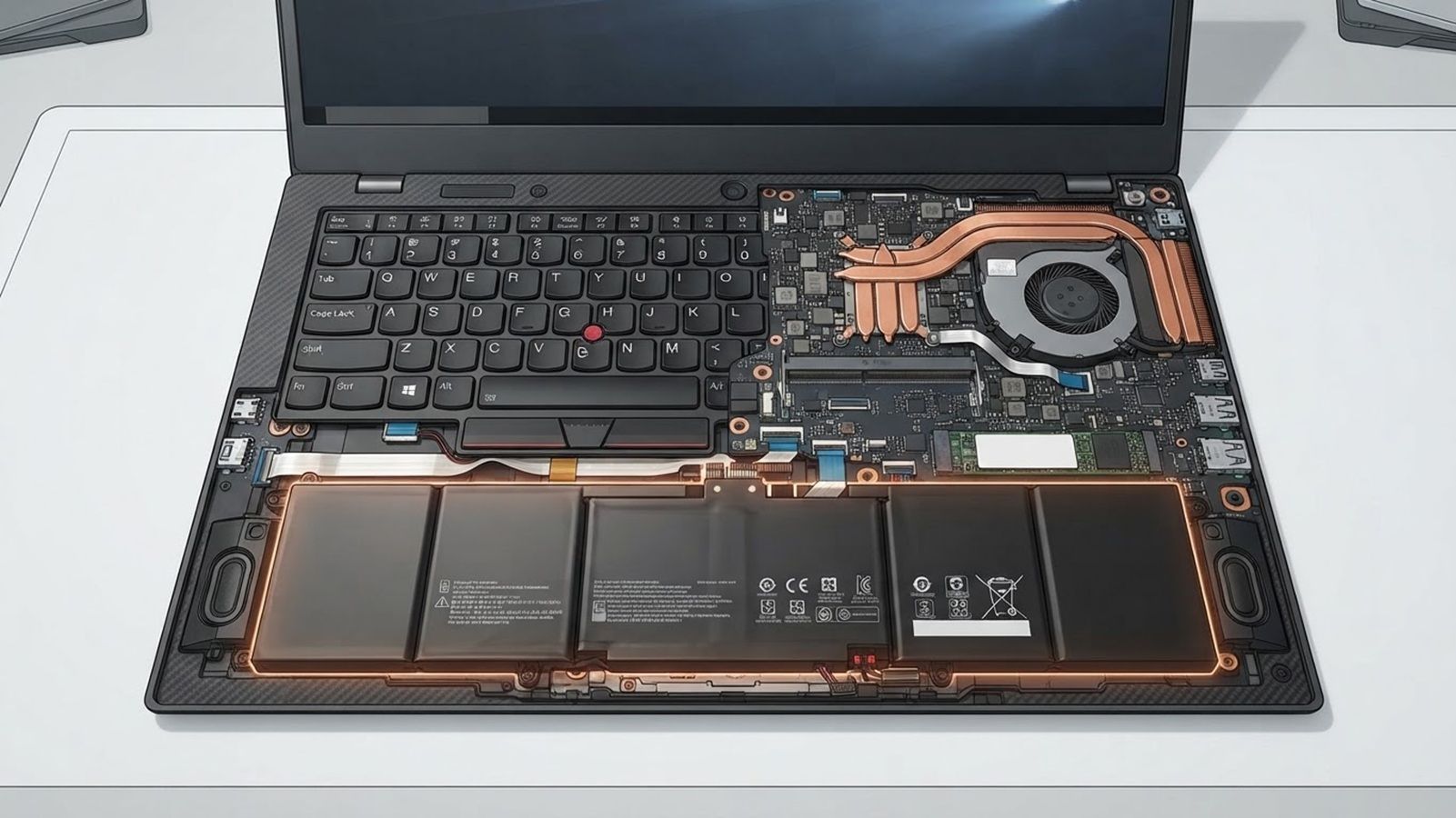
La batería de un portátil es uno de sus elementos más sensibles. Tiene una vida útil, como todo componente de hardware, pero esa vida útil se ve muy condicionada por el uso y trato que le demos. En el caso de un portátil gaming, Lenovo está diseñado para trabajar con altas cargas de rendimiento.
Pero bien es cierto que la batería y el sistema de refrigeración necesitan unos hábitos de uso correctos para conservar su autonomía, estabilidad y vida útil. Hay varios trucos y consejos que podremos llevar a cabo para cuidar la batería y evitar que el equipo se caliente en exceso.
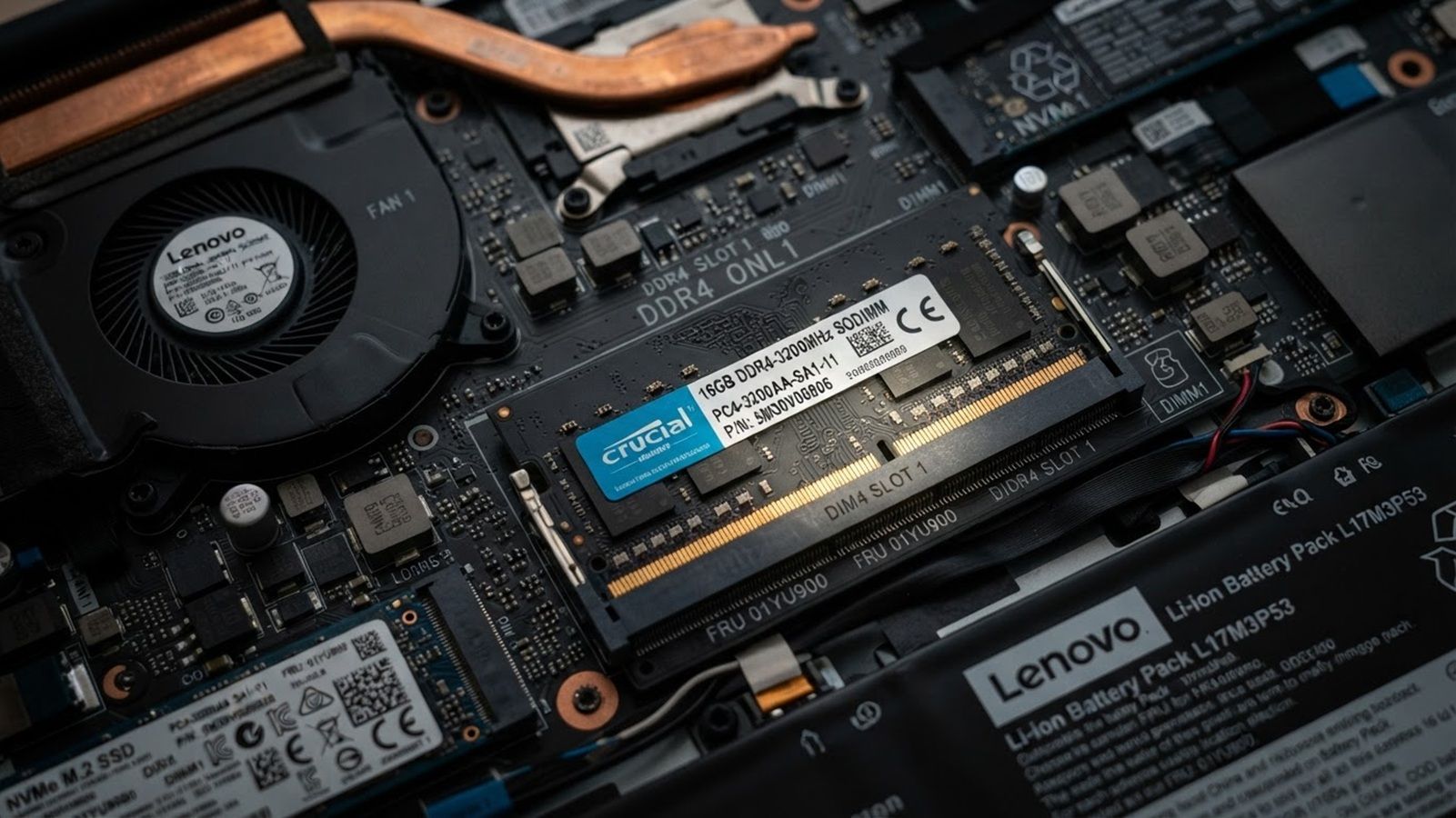
Activa el modo de conservación
Si usas el portátil conectado a la corriente, activa el modo de conservación de batería desde Lenovo Vantage, Legion Space o la aplicación de Lenovo disponible en tu modelo.
Este modo evita que la batería permanezca constantemente al 100%. En los equipos compatibles, limita la carga aproximadamente entre el 75% y el 80%, una medida pensada para favorecer la salud de la batería a largo plazo. Es una función recomendable si tu Lenovo Legion pasa la mayor parte del tiempo en un escritorio, conectado al cargador para jugar, estudiar, trabajar o editar contenido.
Juega conectado al cargador original
Para jugar, utiliza siempre el cargador original o uno compatible con la potencia especificada por Lenovo. Los portátiles gaming necesitan más energía que un equipo convencional cuando la GPU y el procesador trabajan al máximo.
Al jugar solo con batería, el sistema puede reducir su rendimiento para controlar el consumo y proteger la autonomía. Esto puede traducirse en menos FPS, menor estabilidad o restricciones en los modos de alto rendimiento.
Usar un cargador con menos potencia de la necesaria también puede limitar el rendimiento y hacer que la batería se descargue incluso mientras juegas o impedir que el portátil aproveche su configuración más exigente.
Utiliza el modo térmico adecuado
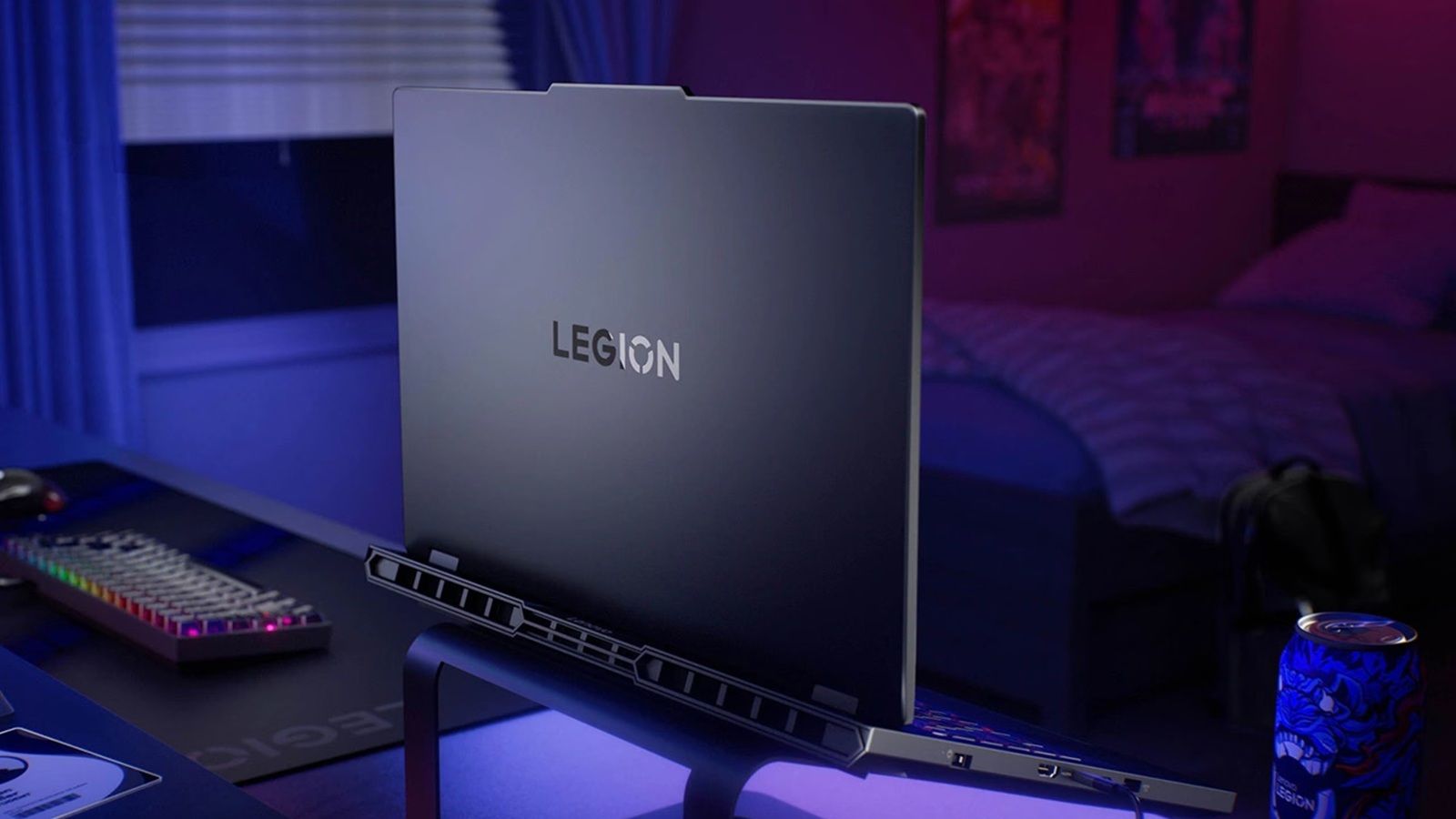
Los Lenovo Legion y otros portátiles gaming de Lenovo incluyen perfiles de funcionamiento para equilibrar potencia, ruido, consumo y refrigeración. Puedes gestionarlos desde Legion Space, Lenovo Vantage o mediante el atajo disponible en algunos modelos.
El modo silencioso es adecuado para navegación, documentos, clases, vídeos y tareas ligeras. Reduce el ruido de los ventiladores y el consumo, pero no está pensado para jugar a títulos exigentes.
El modo equilibrado es una buena opción para el uso cotidiano. Ajusta automáticamente el comportamiento del procesador, la GPU y los ventiladores para ofrecer un rendimiento estable sin mantener siempre el equipo al máximo.
El modo rendimiento es el indicado para jugar, renderizar, editar vídeo o utilizar aplicaciones pesadas. Es normal que los ventiladores aumenten de velocidad y que el portátil emita más ruido. Ese comportamiento permite expulsar el calor y sostener el rendimiento durante más tiempo.
No bloquees las rejillas
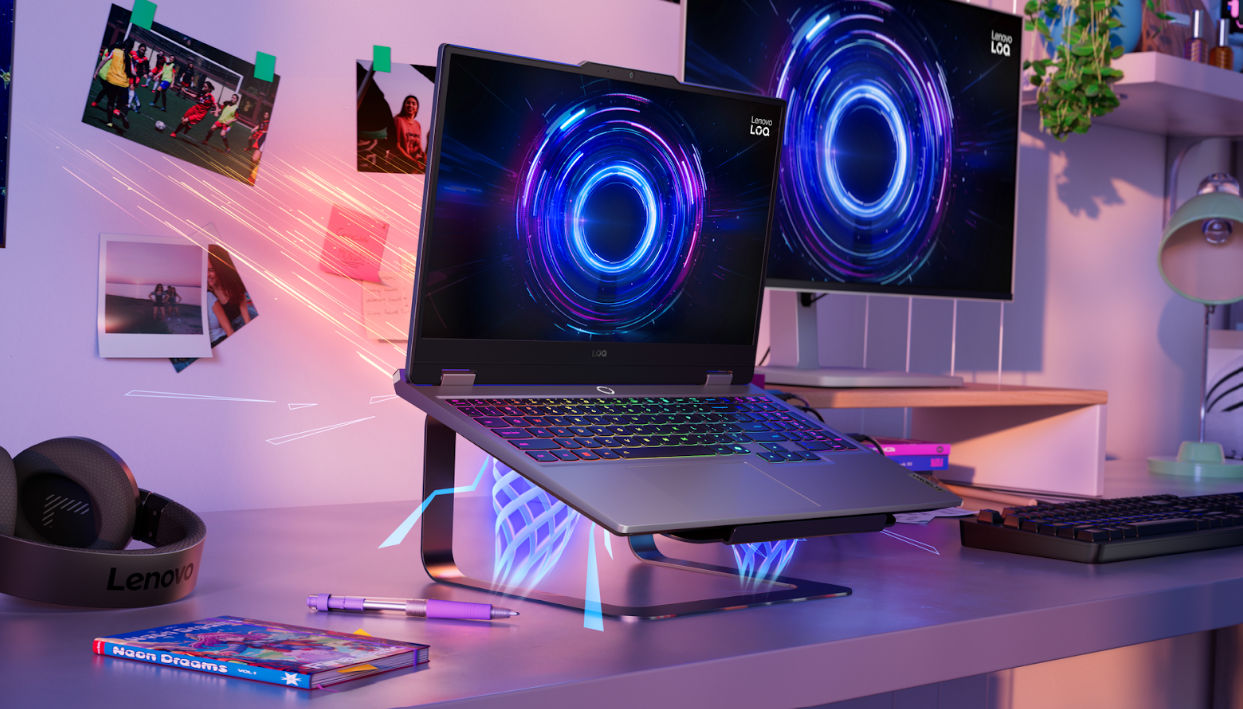
La forma en la que colocas el portátil influye directamente en las temperaturas. Utilízalo sobre una superficie firme, plana y estable, como una mesa o escritorio.
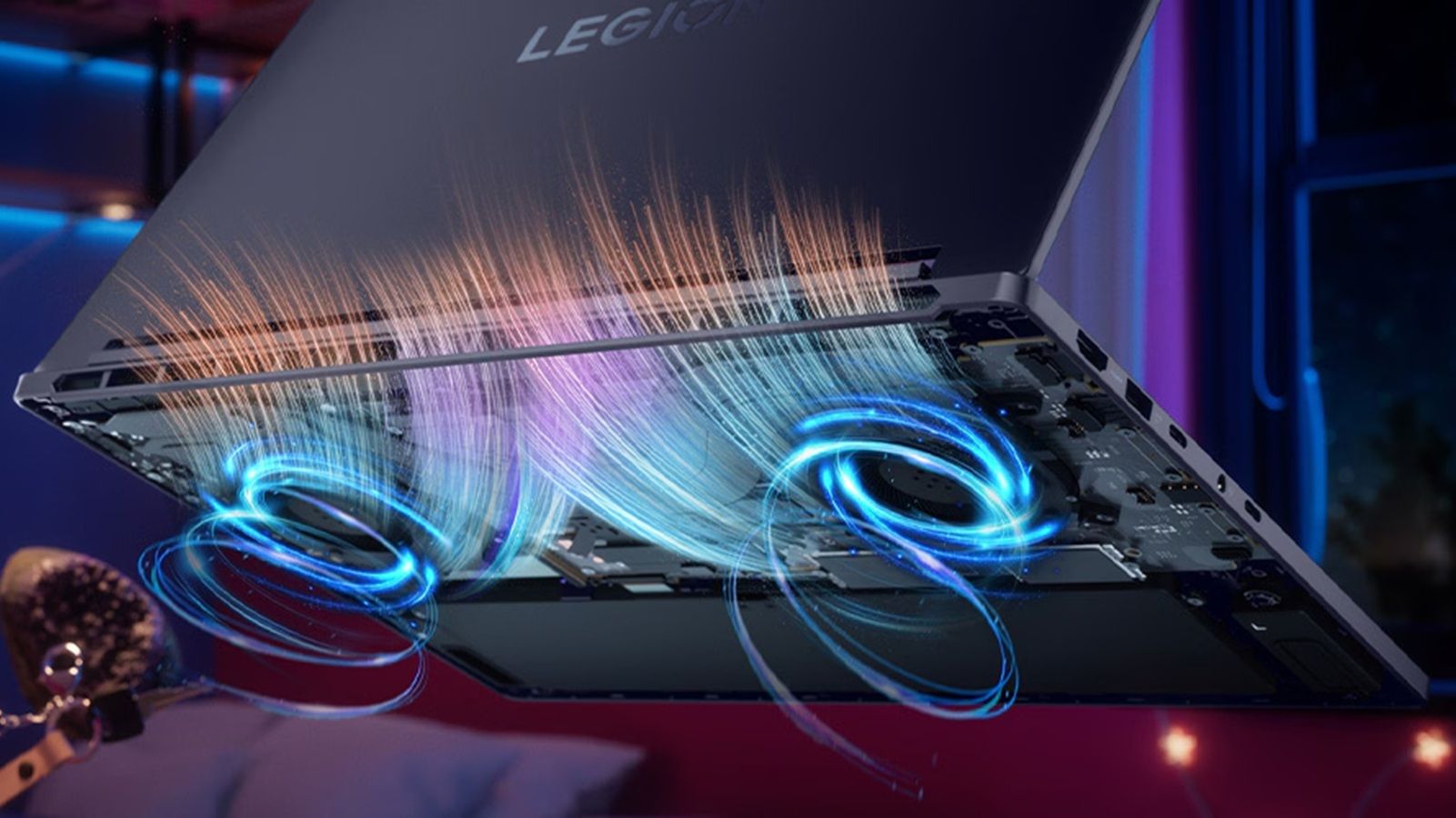
Evita jugar sobre una cama, sofá, manta, cojín o cualquier tejido que pueda bloquear las entradas y salidas de aire. Cuando se reduce el flujo de aire, el equipo puede aumentar la velocidad de los ventiladores y bajar su rendimiento para proteger los componentes.
El polvo se acumula con el tiempo en las rejillas, ventiladores y disipadores. Limpia las rejillas externas con cuidado y de forma periódica. Si observas que el equipo se calienta mucho más que antes, los ventiladores suenan de forma constante o el rendimiento cae durante las partidas, puede ser conveniente realizar una limpieza interna profesional.
Actualiza sin obsesionarte
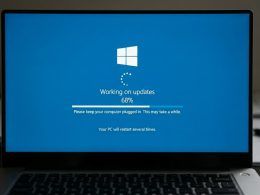
Mantén Windows, Legion Space o Lenovo Vantage, los controladores y el firmware actualizados desde fuentes oficiales. Las actualizaciones pueden corregir errores de estabilidad y optimizar perfiles de energía, además de mejorar la compatibilidad con juegos o componentes.
No instales programas desconocidos que prometen reducir mágicamente la temperatura, aumentar los FPS o limpiar el sistema con un clic. Muchas de estas aplicaciones consumen recursos, muestran publicidad o aplican ajustes poco recomendables.
Si tienes más dudas, puedes bucear en la web de Lenovo para ver más en detalle todas las prestaciones técnicas de cada equipo. También puedes usar el asistente inteligente LEO, que está disponible en la parte inferior de la web de compra para asistirte durante el proceso o resolver dudas.
Por último, si quieres más ayuda, recuerda que puedes llamar al 910 878 064, teléfono en el que Lenovo estará feliz de echarte una mano.