



Encender un ordenador sin sistema operativo instalado es una prueba excelente para entender cómo interactúa el hardware con el software antes de que Windows, macOS o Linux entren en acción. Lejos de explotar o quedar completamente inerte, el equipo sigue una serie de pasos programados en su propia memoria física.
Pero claro, sus limitaciones son evidentes.
¿Qué pasa en un equipo sin SO?
En el preciso instante en que pulsas el botón de encendido, la corriente eléctrica llega a la placa base y activa el chip de la BIOS o UEFI (el firmware básico integrado en el hardware). Lo primero que realiza este chip es un chequeo de diagnóstico y, durante este análisis, la placa comprueba que los componentes esenciales están conectados y funcionan de forma correcta: la memoria RAM, el procesador, los discos de almacenamiento y la tarjeta gráfica.
Si el hardware detecta algún fallo grave durante el POST (por ejemplo, si la memoria RAM no está bien encajada o la tarjeta gráfica falla), la placa base emitirá una serie de pitidos característicos o mostrará códigos de error mediante luces LED para avisarte del problema.
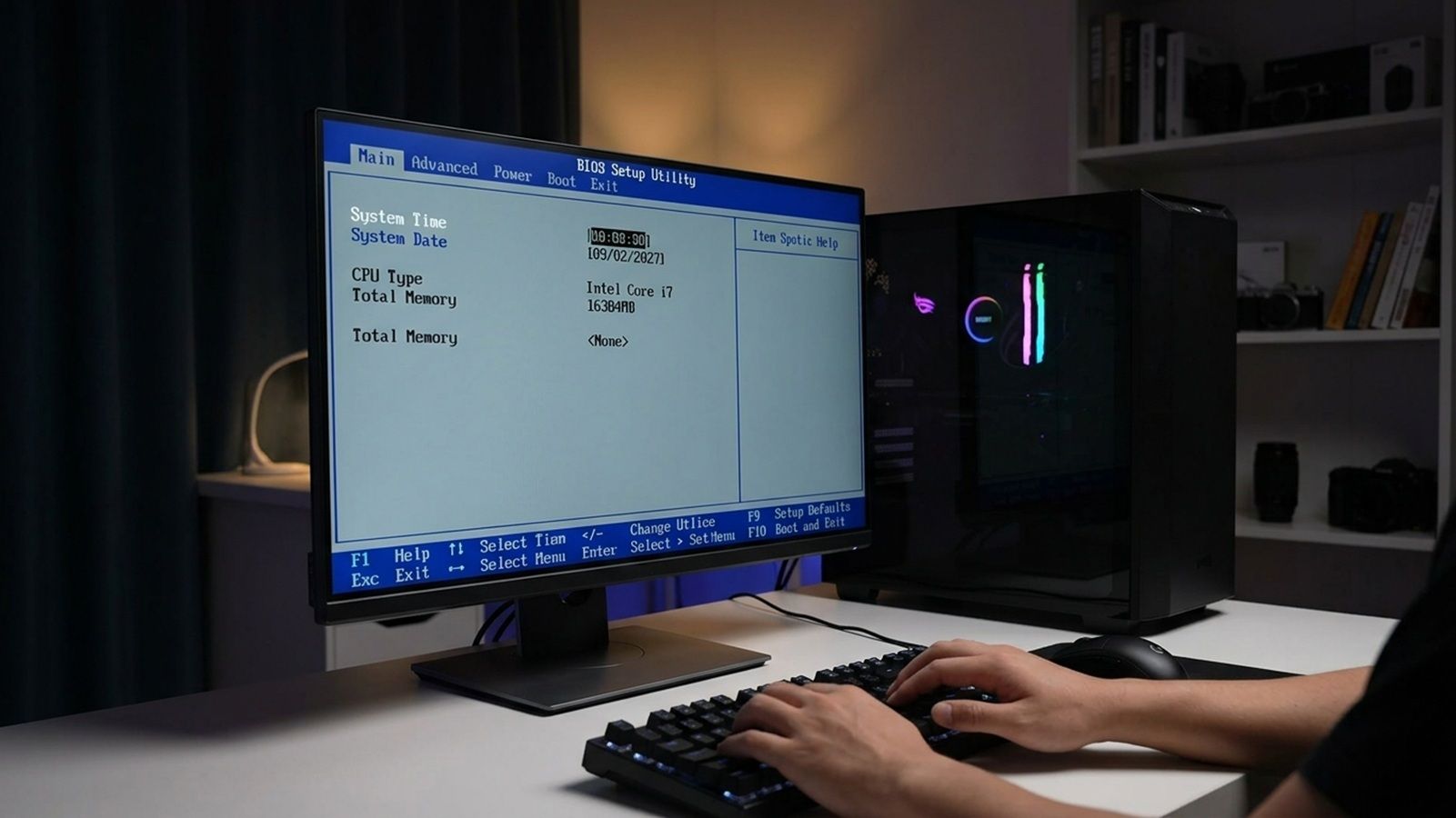
Sin embargo, si todo el hardware pasa la prueba con éxito, la BIOS/UEFI procede al siguiente paso de su secuencia: buscar un dispositivo de arranque (boot device) que contenga un sistema operativo cargable. Para ello, escanea en orden los discos duros internos, las unidades SSD, los puertos USB o incluso la unidad lectora si la hubiera.
Al no encontrar ningún sistema operativo instalado en el disco ni ningún medio externo conectado (como un pendrive de instalación), el proceso de arranque se detiene por completo. El ordenador no sabe qué hacer a continuación porque le falta la capa de software que traduce tus acciones y gestiona los recursos del sistema.
Entiende lo que te dice tu PC
Llegados a este punto, lo que verás en la pantalla dependerá directamente del tipo de placa base y del firmware que utilice tu equipo:
- En sistemas antiguos o placas con BIOS legacy: Aparecerá una pantalla negra con texto en blanco mostrando mensajes clásicos de error como «No bootable device available», «Operating System not found» o «Reboot and Select proper Boot device». El cursor quedará parpadeando indefinidamente a la espera de que insertes un disco válido o reinicies el equipo.
- En ordenadores modernos con UEFI: Es muy habitual que el equipo salte de forma directa a la interfaz gráfica de la UEFI/BIOS. Desde este menú de configuración podrás ver información detallada del hardware (temperaturas, frecuencias del procesador, capacidad de la RAM) y ajustar el orden de arranque de las unidades.
- En portátiles de marcas específicas: Algunas marcas muestran una pantalla de diagnóstico propia del fabricante que te permite ejecutar pruebas de estado sobre la batería, el disco duro o la memoria.
En definitiva, encender un ordenador sin sistema operativo no lo daña en absoluto, simplemente, se quedará esperando las instrucciones apratrabajar como es debido.