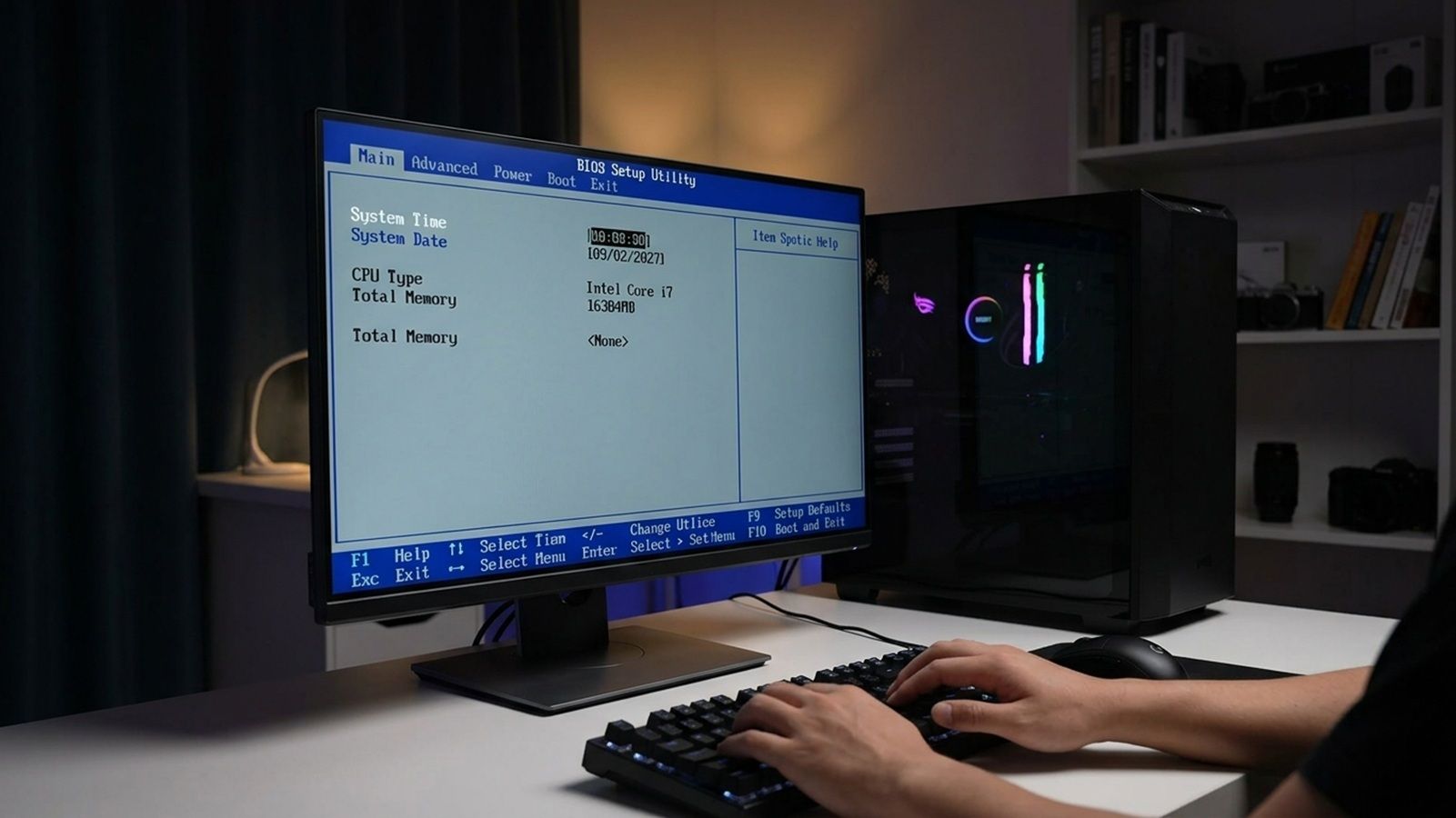
La BIOS del ordenador siempre se ha visto como ese umbral delicado que no todo el mundo debería tocar. Es un pequeño software que permite modificar opciones importantes del equipo antes de que arranque Windows.
Desde ahí puedes configurar el orden de inicio, activar funciones de seguridad, ajustar la memoria RAM o modificar el comportamiento del procesador. El problema es que algunas opciones no están pensadas para «toquetear» a la ligera. Si aplicamos mal un cambio, el PC puede dejar de arrancar o empezar a mostrar fallos constantes.
Lógicamente, dentro de la BIOS hay ajustes más o menos delicados. Hoy vamos a repasar cinco opciones que conviene dejar como están, salvo que sepas exactamente qué estás haciendo.
Voltajes manuales del procesador y la RAM
Si hay un ajuste delicado, ese es el que modifica el voltaje. Estas opciones permiten cambiar la cantidad de energía que reciben el procesador, la memoria RAM, el controlador de memoria o determinados circuitos de la placa base.

Reducir el voltaje puede servir para bajar las temperaturas y el consumo, pero aumentarlo sin conocer los límites del componente puede provocar inestabilidad, degradación prematura o daños permanentes. Un error al escribir una cifra puede parecer pequeño en pantalla, pero tener consecuencias importantes para el hardware.
Si no estás haciendo overclocking o undervolting de forma controlada, deja los voltajes en automático y no toques nada.
Overclocking agresivo y perfiles automáticos
Activar un perfil de rendimiento no siempre es peligroso, pero algunas placas incluyen opciones capaces de forzar el procesador mucho más allá de sus valores normales. Entre ellas están Multi-Core Enhancement, Precision Boost Overdrive, Game Boost, AI Overclocking o perfiles automáticos similares.
Estas funciones pueden elevar las frecuencias, los límites de consumo y los voltajes para obtener más rendimiento. El problema es que también pueden aumentar mucho la temperatura, el ruido y el consumo. Los perfiles más agresivos no garantizan la estabilidad y pueden provocar bloqueos o fallos.

Cambiar UEFI, Legacy o CSM
Las opciones UEFI, Legacy BIOS y CSM determinan cómo arranca el sistema operativo. Cambiarlas sin comprobar cómo está instalado Windows puede hacer que el PC deje de encontrar el disco de arranque.
Windows 11 está diseñado para funcionar con UEFI y Secure Boot. Si el sistema se instaló en modo Legacy con una tabla de particiones MBR y cambias la BIOS a UEFI, es posible que aparezca un mensaje indicando que no existe ningún dispositivo de arranque.
No modifiques Boot Mode, CSM o UEFI simplemente porque una guía diga que «mejora el rendimiento». Estas opciones no hacen que el ordenador sea más rápido en el uso diario.
Secure Boot y las claves de seguridad
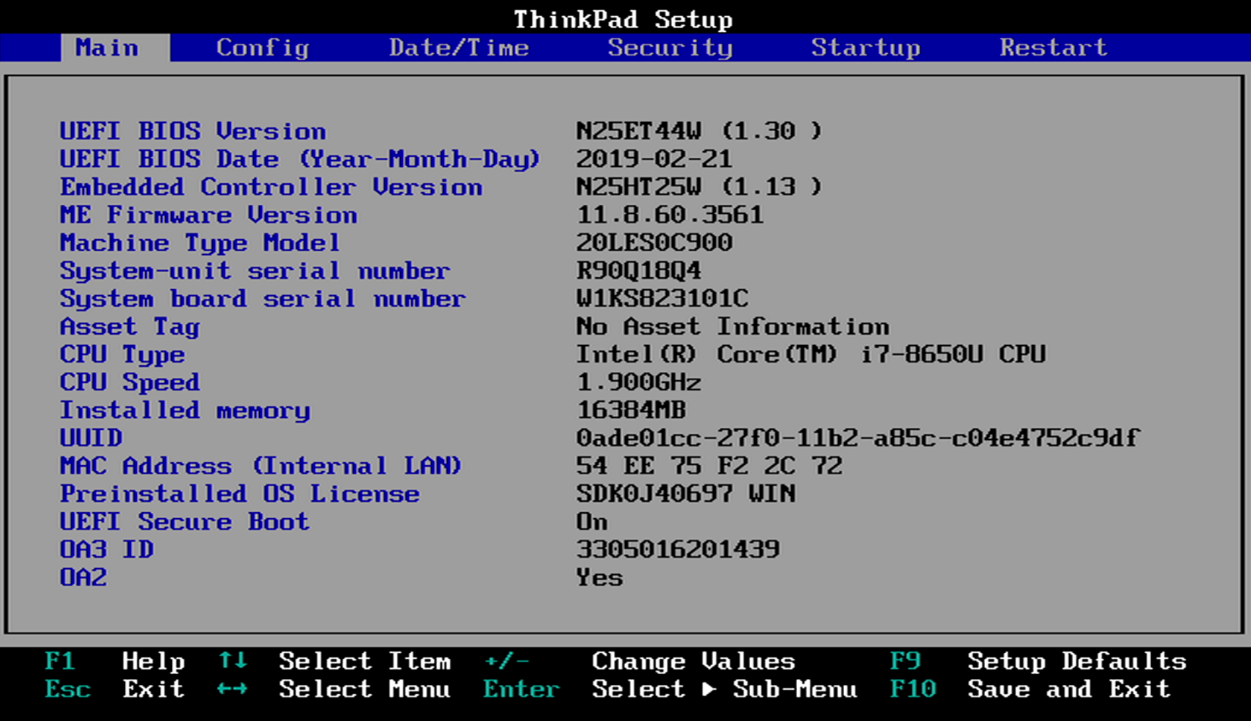
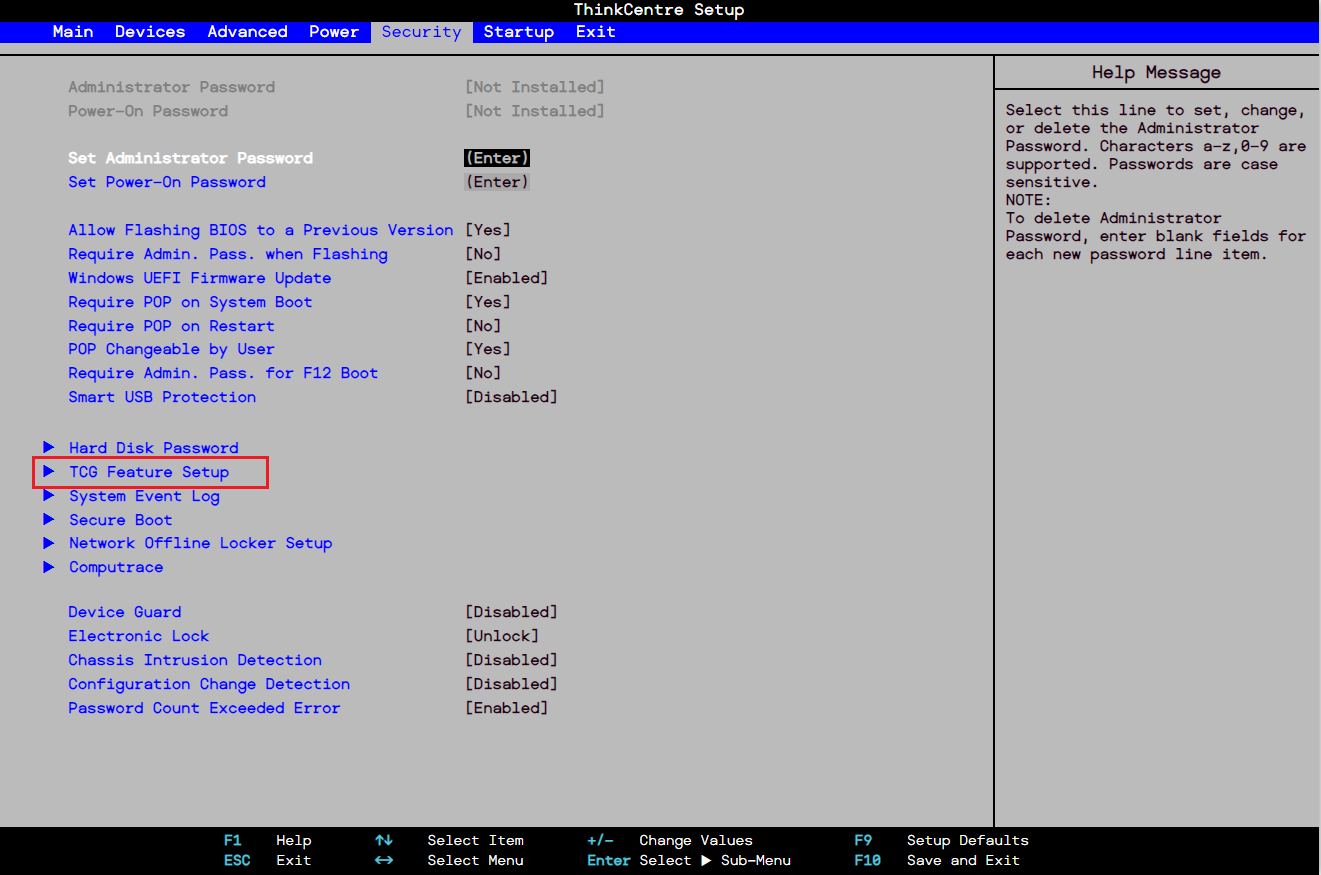
Secure Boot impide que se cargue software no autorizado durante el arranque. Es una función de seguridad importante de Windows 11, pero modificarla sin precaución puede causar problemas, sobre todo si el equipo utiliza BitLocker.
Cuando se desactiva Secure Boot, se cambian las claves de seguridad o se modifica la cadena de arranque, BitLocker puede interpretar que existe un intento de manipulación y pedir la clave de recuperación. Antes de tocar esta función, asegúrate de tener guardada la clave de recuperación de BitLocker. Si la pierdes, puedes quedarte sin acceso a los archivos cifrados.
Modo de almacenamiento, RAID y AHCI
La configuración del controlador de almacenamiento decide cómo Windows se comunica con los discos. Las opciones más habituales son AHCI, RAID, Intel RST o modos específicos del fabricante.
Cambiar de AHCI a RAID, o al contrario, después de instalar Windows puede provocar un error de arranque porque el sistema no tiene cargado el controlador necesario. El disco puede seguir apareciendo en la BIOS, pero Windows mostrará una pantalla azul o simplemente no iniciará.
Cómo recuperar el PC si no arranca
Antes de tocar cualquier ajuste, hay un viejo truco: tomar una fotografía de cada pantalla y apuntar los valores originales. Cambia una sola opción cada vez y guarda un perfil de configuración si la placa base lo permite.
Si el equipo deja de arrancar, entra de nuevo en la BIOS y utiliza «Load Optimized Defaults» o «Load Setup Defaults». Si ni siquiera puedes acceder al menú, apaga el ordenador y utiliza el botón, puente o procedimiento de Clear CMOS indicado en el manual de la placa base.
Lo que está claro, y lo es desde hace décadas, es que la BIOS no es un lugar para probar opciones al azar. Si no sabes qué hace una función, consulta el manual oficial de tu placa base y busca las posibles consecuencias antes de guardar los cambios.