La Microsoft Store reúne la mayoría del software que los usuarios necesitan para el día a día de Windows. El hecho de que este sistema operativo tenga un bazar oficial al que acudir para descargar aplicaciones ha mejorado con creces la comodidad y reducido el riesgo de infección al no tener que recurrir a webs externas.
Pero la Microsoft Store no deja de ser un software como otro cualquiera, con sus opciones y trucos. Aunque estemos ante un repositorio de programas, siempre podremos sacarle más partido si conocemos varias funciones interesantes.
Activar las actualizaciones automáticas
Una de las opciones más útiles es permitir que Microsoft Store actualice automáticamente las aplicaciones instaladas. Para activarlo, abre Microsoft Store, pulsa sobre tu imagen de perfil y entra en Configuración de Store. Comprueba que la opción Actualizaciones de aplicaciones está activada.
Microsoft indica que esta función permite que las aplicaciones compatibles se actualicen automáticamente en segundo plano.
Revisar la biblioteca para recuperar tus aplicaciones
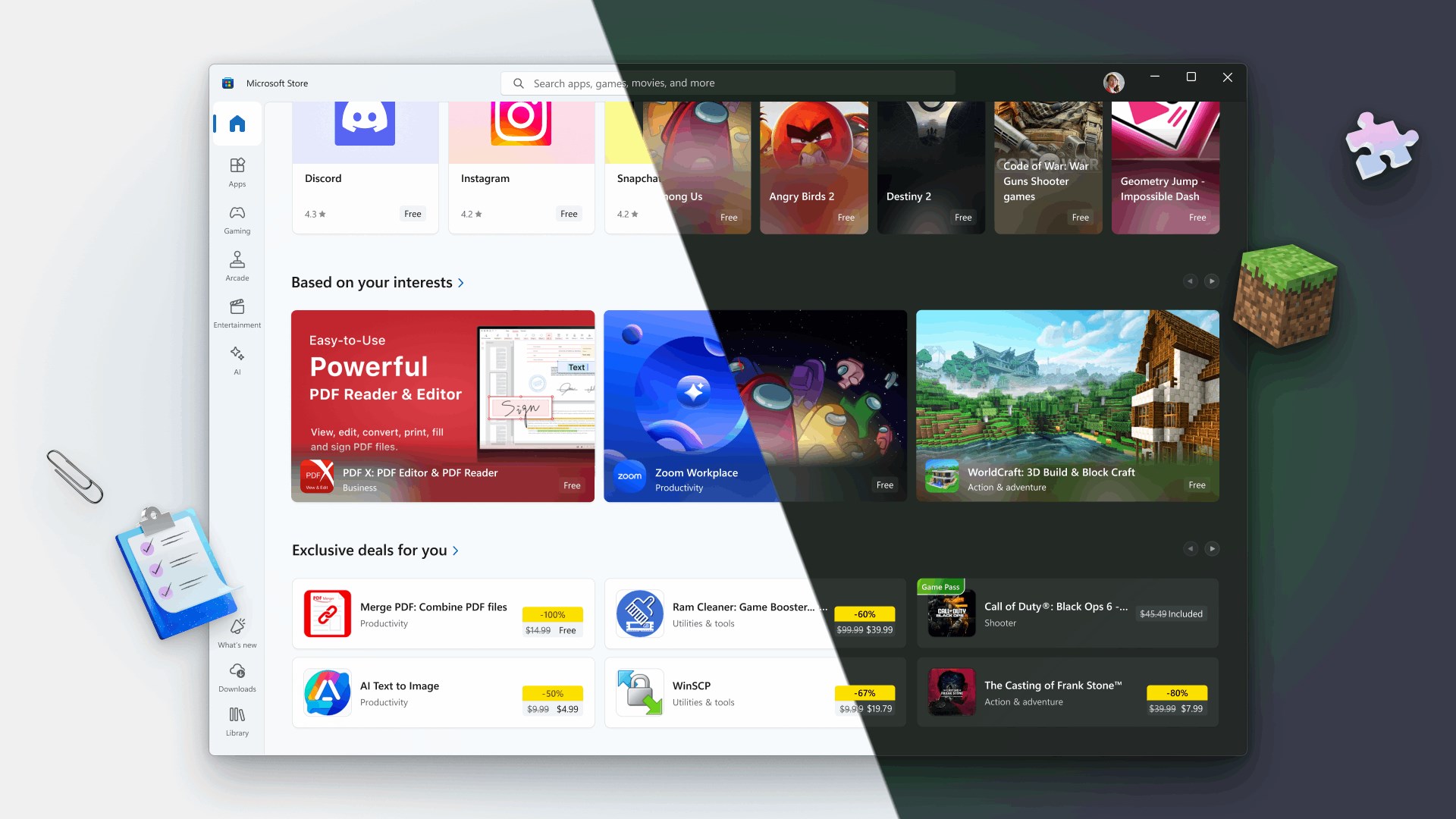
La biblioteca de Microsoft Store funciona como un historial de las aplicaciones y juegos asociados a tu cuenta Microsoft. Desde ahí puedes consultar lo que has instalado, reinstalar programas que hayas borrado y comprobar qué aplicaciones tienen actualizaciones pendientes.
Abre Microsoft Store y entra en Biblioteca. En algunas versiones de Windows 11 aparecerá la opción Obtener actualizaciones o Buscar actualizaciones. Al pulsarla, la tienda comprobará si hay nuevas versiones disponibles y comenzará a descargarlas.
Utilizar WinGet para instalar programas rápidamente
Windows 11 incluye WinGet, el gestor de paquetes de Microsoft. No es una función visual de la Store, pero está integrado en App Installer y permite buscar, instalar, actualizar y desinstalar aplicaciones mediante comandos.
Abre Terminal o el Símbolo del sistema y escribe:
winget search nombre-del-programaCuando encuentres la aplicación, puedes instalarla con:
winget install nombre-del-programaTambién puedes actualizar aplicaciones compatibles utilizando:
winget upgradeY, para intentar actualizar todas las aplicaciones detectadas:
winget upgrade --all
Comprobar quién publica cada aplicación
Como hemos comentado, Microsoft Store es más segura que descargar programas desde cualquier página desconocida, pero eso no significa que debas instalarlo todo sin leer. Antes de pulsar Obtener, revisa el nombre del desarrollador, la descripción, las valoraciones, el número de descargas y los permisos que solicita.
Lee también si el programa contiene compras dentro de la aplicación, publicidad o suscripciones. Algunas herramientas se descargan gratis, pero limitan funciones importantes hasta que pagas. Revisa siempre las condiciones antes de instalar.
Reparar la Store si deja de funcionar
A veces Microsoft Store no descarga aplicaciones, se queda cargando o muestra errores al buscar actualizaciones. No hace falta echarse las manos a la cabeza ni pensar en reinstalar Windows.
En Windows 11, abre Configuración, entra en Aplicaciones y después en Aplicaciones instaladas. Busca Microsoft Store, pulsa los tres puntos y selecciona Opciones avanzadas. Primero utiliza Reparar, que intenta corregir la aplicación sin borrar sus datos. Si el problema continúa, puedes probar Restablecer, aunque esta opción puede eliminar información local y obligarte a iniciar sesión de nuevo.
Otra posibilidad es ejecutar wsreset.exe. Pulsa Windows + R, escribe el comando y acepta. Windows limpiará la caché de la Store y normalmente abrirá la aplicación al finalizar. Después vuelve a Biblioteca y pulsa Obtener actualizaciones.
Si la tienda sigue sin responder, comprueba la conexión a Internet, la fecha y hora del sistema y que Windows Update funcione correctamente.