Windows cuenta con muchas herramientas preinstaladas y muchas de ellas llevan décadas con nosotros. Podemos pensar en el mítico Paint de Windows como una de ellas, pero también tenemos la famosa herramienta de recortes. Con Windows 11 se ha convertido en una herramienta más potente con opciones muy interesantes que muchos usuarios desconocen.
Algo tan útil como hacer una captura de pantalla también puede evolucionar. Como decimos, la herramienta de recortes es un buen ejemplo de ello. Al margen de la típica captura de pantalla, que sigue siendo tremendamente útil, también podremos extraer texto, grabar la pantalla, proteger datos sensibles o incluso preparar imágenes listas para redes sociales.
Vamos a echar un vistazo a esas cinco funciones avanzadas y menos conocidas de la herramienta de recortes, con las que podrás sacarle mucho más partido.
Extrae texto de cualquier imagen
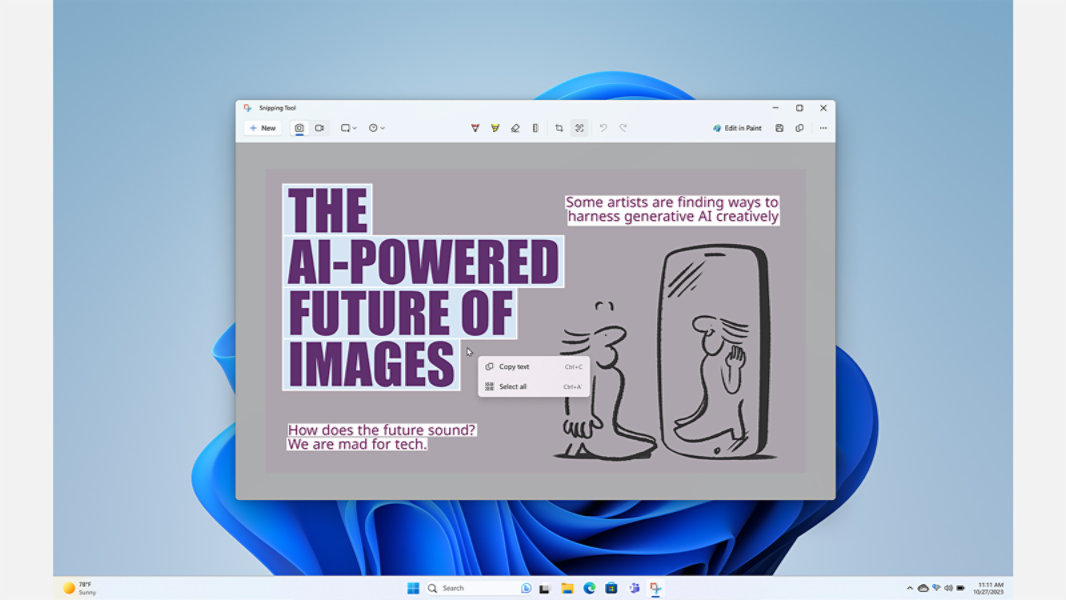
Una de las funciones más útiles es la de escanear imagen, que convierte cualquier imagen en texto seleccionable. Puedes abrir una captura o una foto directamente con la herramienta y, al pulsar en Scan Text, Windows analiza la imagen y te permite copiar todo lo que detecta escrito.
Desde ahí puedes usar “Copiar todo el texto” para llevártelo todo al portapapeles o arrastrar el ratón sobre una frase concreta y copiar solo esa. Sirve igual para una foto de apuntes, una diapositiva de una presentación o una captura de un chat, y te ahorra tener que volver a escribir nada a mano.
Activa el redactado rápido
Compartir capturas con direcciones de correo, teléfonos o datos personales es una bomba de relojería si no se hace bien. La herramienta de recortes tiene un modo pensado precisamente para eso. Abres la captura, pulsas sobre el escaneo de texto y, cuando termine de analizarla, elegimos “Quick redact”. Automáticamente, el programa detecta teléfonos y correos y los tapa con barras negras, que son mucho más seguras que un desenfoque o una transparencia.
Programa capturas con temporizador
Hacer una captura justo cuando abres un menú contextual, despliegas una lista o activas una animación puede ser un suplicio si la herramienta dispara al instante. Por eso se puede añadir un retardo de 3, 5 o 10 segundos y dejar los malabares para otro día.
Desde el icono de la app en la barra de tareas puedes elegir directamente una captura con temporizador, o dentro de la propia herramienta activar el “timer” desde el icono de la cámara. Así tienes unos segundos para abrir el menú, colocar el ratón donde toca o preparar la ventana exactamente como quieres antes de que se congele la imagen.

Apaga el guardado automático
Si haces muchas capturas al día, acabas con una carpeta “Imágenes/Capturas” llena de archivos que no vas a volver a mirar. Para evitarlo, siempre podremos desactivar el guardado automático. Al hacerlo, cada recorte va directo al portapapeles y solo se guarda como archivo si pulsamos expresamente el botón de guardar.
Añade bordes automáticos para redes sociales
Si eres de los que suele compartir capturas de pantalla en redes sociales, puedes ponerlas más “bonitas” con esta función oculta de la herramienta de recortes. Lo que hace es añadir automáticamente un borde de color sólido a cada captura que hagas. Desde los ajustes activas “Añadir borde a las capturas”, eliges el color que mejor encaje con tu estilo y ajustas el grosor con el control correspondiente. El resultado son pantallazos que parecen con un mejor diseño, más profesionales y listos para subir tal cual a Twitter, Instagram o donde quieras, sin abrir un editor externo.