Windows 11 sigue su aventura. Desde su lanzamiento en octubre de 2021, Microsoft ha ido poco a poco optimizando este sistema operativo. Pero para muchos usuarios no es suficiente. Windows suele estar lleno de funciones y aplicaciones innecesarias que solo consumen espacio y recursos.
Hablamos de aplicaciones, juegos, funciones de IA, publicidad, opciones de envío de datos de telemetría y un largo etcétera de “cosas” que solo ralentizan el sistema. Por suerte, con un simple “scrip” ejecutado en la consola de comandos, podremos hacer que Windows 11 vaya como un tiro en cuestión de segundos.
El “script” mágico de Windows 11
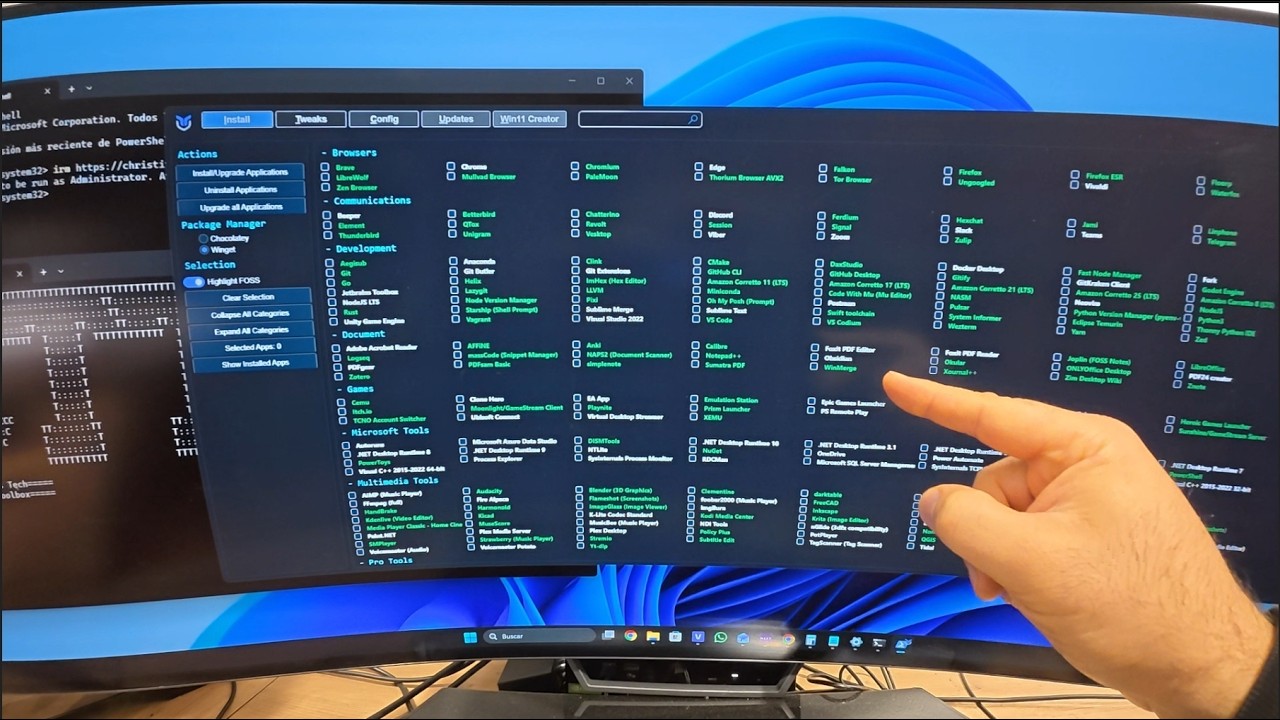
Descubrí esta maravilla de comando con un vídeo del famoso Youtuber FDXShow. Este canal se encarga de trastertar todo lo trasteable en electrónica, además de dar buenísimos consejos sobre optimizaciones. Una de las más recientes es la de un pequeño comando que funciona a modo de script para Windows 11, gratuito y creado por el desarrollador Chris Titus Tech.
El método funciona tanto para Windows 11 Home como Pro, y lo que hace, como comentamos más arriba es liberar memoria, reducir lag en juegos, mejorar la privacidad y hacer que el sistema sea más estable en general. Lo que que puede lograr con este comando:
- Eliminar bloatware y aplicaciones promocionales de Microsoft
- Desactivar telemetría con la que Microsoft envía datos
- Liberar espacio eliminando archivos temporales y basura
- Mejorar el rendimiento general
- Desactivar funciones innecesarias como Copilot, Widgets, OneDrive y más
- Crear un punto de restauración por si algo sale mal
Lo importante es que todo es opcional y todo es totalmente reversible.

Cómo activar el comando
- Abre PowerShell como Administrador
- Pulsa la tecla Windows y escribe PowerShell.
- Haz clic derecho sobre Windows PowerShell y selecciona Ejecutar como administrador.
- Si aparece una ventana de control de cuentas de usuario, acepta.
- Ejecuta el Script: copiar y pegar esto en la ventana de PowerShell y darle al intro irm christitus.com/win | iex
La clave: la pestaña de Tweaks
Ahora esperamos unos segundos a que cargue el script y veremos una interfaz con opciones. La que más nos interesa es la pestaña de Tweaks, pero hay otras para instalar programas útiles en segundos o para otros ajustes avanzados. Lo ideal es marcar todas o casi todas para lograr una optimización completa. Pero como siempre, debemos ver las que más o menos necesitemos. Si pasamos el ratón por cada una de ellas
El último paso es darle a “Run Tweaks” y listo. Se harán todos los cambios y podremos reiniciar el sistema para que se apliquen del todo. Windows debería ir mucho mejor desde ese momento. Como decimos, todo es reversible y solo tendremos que marcar de nuevo las opciones que queramos traer de vuelta y darle a «Undo Selected Tweaks». Reiniciamos y listo.
Crear un Windows más ligero
El concepto de la idea es convertir las versiones Home y Pro de Windows, en una especie de Windows LTSC de forma manual. Esta versión de Windows es la que está limpia de polvo y paja, ya que está pensada para el ámbito empresarial.
Truco extra: lo que arranca al inicio
Paralelamente a las acciones que ejecuta este comando, no debemos olvidar chequear los problemas que cargan al inicio y quitar lo que no es necesario. Basta con abrir el Administrador de tareas con Ctrl + Shift + Supr e ir a la pestaña de aplicaciones de arranque. Luego quitamos todo lo que no necesitamos que se inicie automáticamente, como Microsoft Teams, Epic Games Launcher o lo que tengamos que no queramos que consuma recursos al inicio de Windows.