Google Maps es una de las aplicaciones de navegación más utilizadas del mundo. Aunque hay alternativas interesantes como Waze, Google sigue teniendo la gran ventaja de preinstalar esta plataforma en millones de dispositivos Android de todo el mundo. Pero que Maps sea popular no significa que los usuarios conozcan al dedillo todas sus funciones.
De hecho, tiene herramientas bastante útiles para organizar un día lleno de recados, visitas o paradas durante un viaje. Una de ellas es la posibilidad de añadir varios destinos a una misma ruta. Es algo muy práctico si quieres pasar por una gasolinera, recoger un pedido, comer en algún sitio y terminar en otro lugar sin tener que crear una navegación nueva cada vez.
Planificar paradas con Google Maps
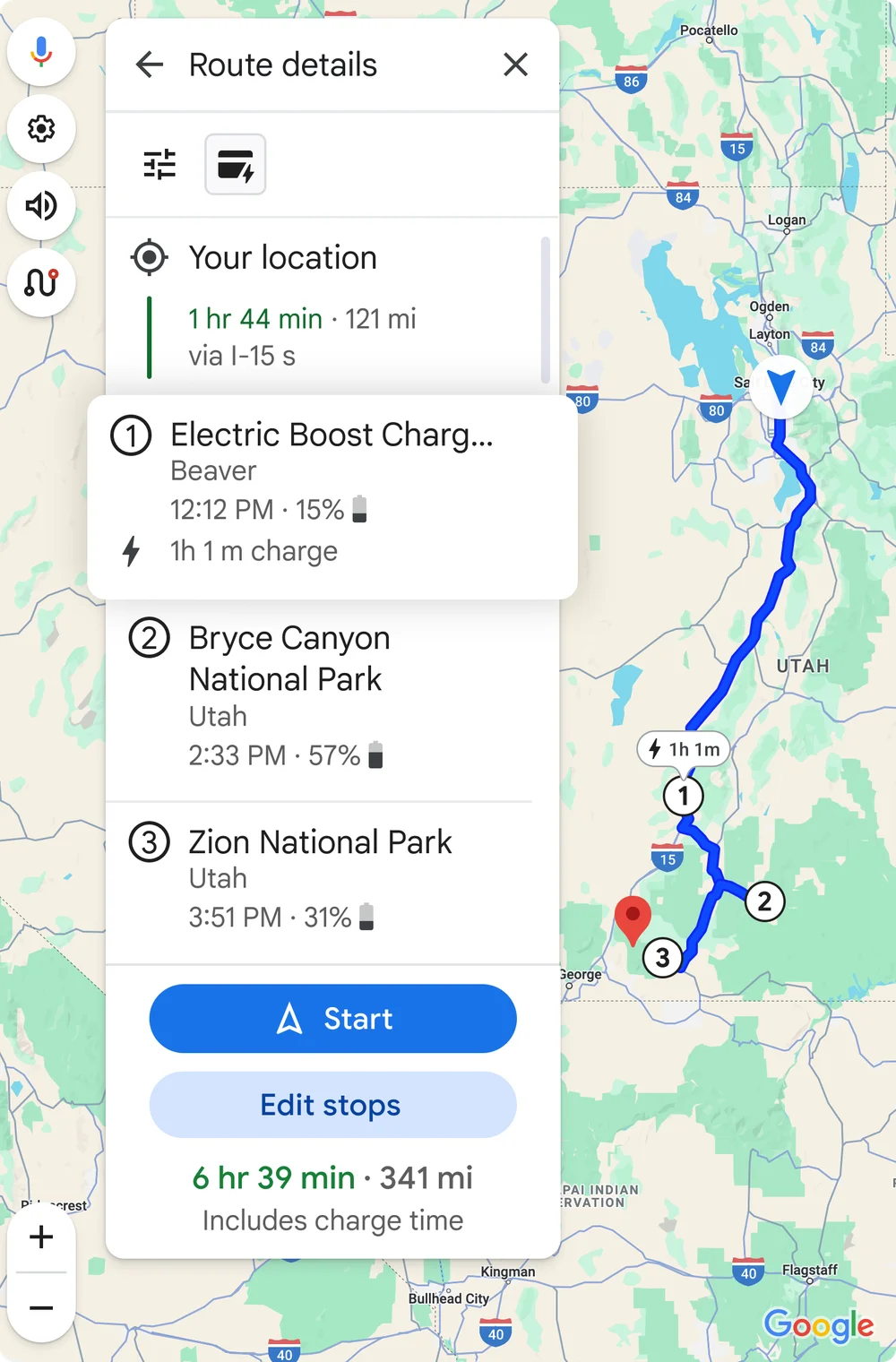
Aquí es precisamente donde Google Maps destaca sobre su competencia. Waze, por ejemplo, solo permite añadir una parada adicional entre el origen y el destino. Google Maps, por su parte, ofrece bastante más margen. La plataforma de Google permite planificar una ruta con hasta nueve paradas en total, contando el destino final. Es decir, puedes empezar desde tu ubicación actual, añadir ocho lugares intermedios y terminar en un noveno punto.

Cómo añadir varias paradas en Google Maps
La opción está algo escondida, pero utilizarla es muy fácil. Primero, busca en Google Maps el lugar al que quieres ir inicialmente. Cuando aparezca en pantalla, pulsa en Cómo llegar para abrir la navegación. Una vez dentro, toca el icono de los tres puntos situado en la esquina superior derecha.
Ahí aparecerá la opción Añadir parada. Puedes buscar una dirección concreta, seleccionar uno de los lugares sugeridos o escribir el nombre de un negocio, un museo, un restaurante o cualquier otro punto de interés. Después de añadir la primera parada, solo tienes que repetir el proceso. Google Maps irá creando la ruta completa y mostrará una estimación del tiempo total de desplazamiento.
Por ejemplo, puedes crear una ruta que incluya una tienda, una farmacia, el supermercado, una gasolinera y el destino final. En lugar de usar el móvil cinco veces y decidir sobre la marcha, tienes todo el recorrido preparado desde el principio.
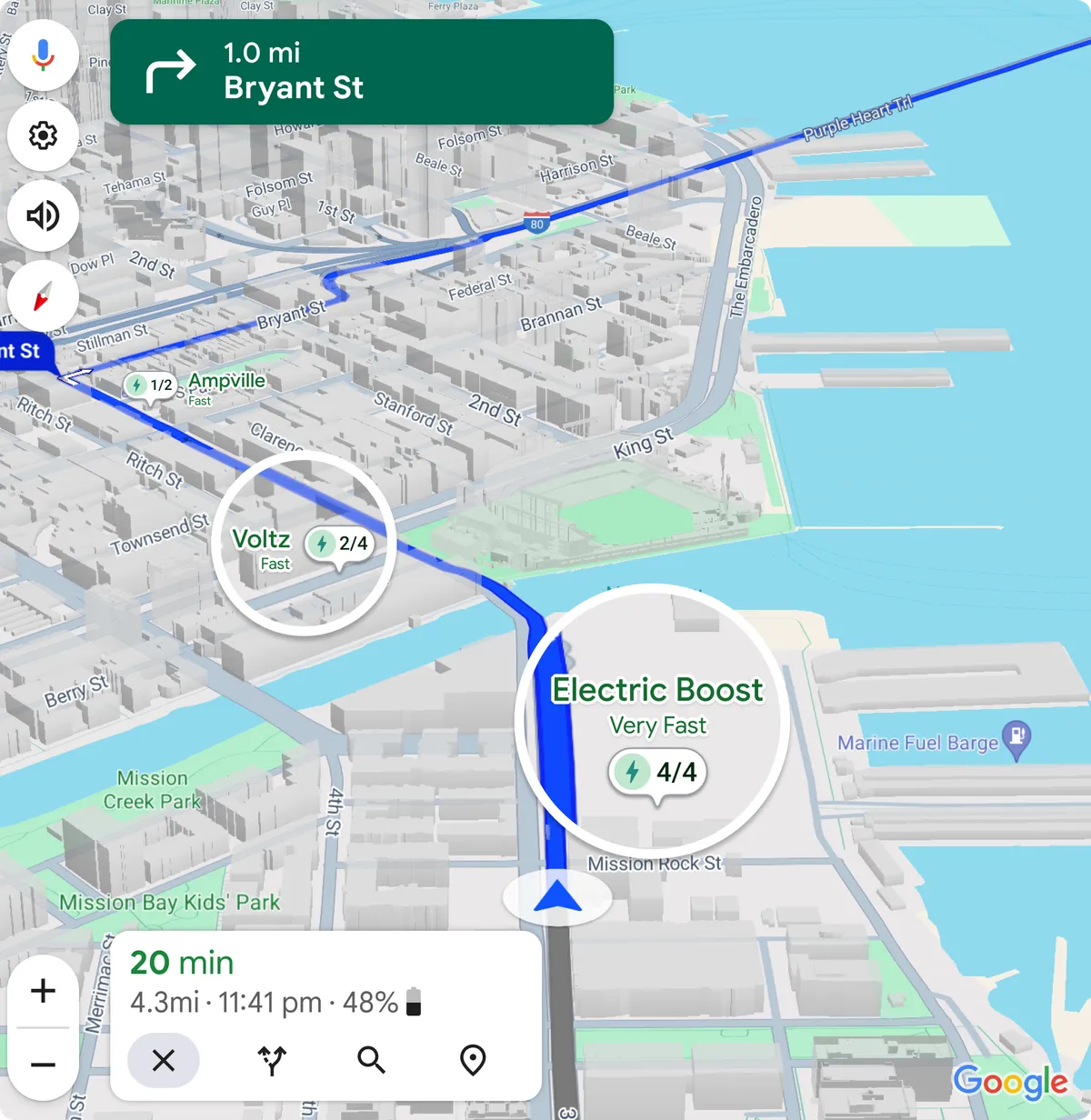
Cambiar el orden de la ruta
Una de las mejores cosas de esta función es que las paradas no quedan fijadas para siempre. Si decides que es mejor ir antes a un sitio que a otro, puedes reorganizarlas en segundos. Para hacerlo, vuelve al menú de los tres puntos y entra en Editar paradas. Verás todas las ubicaciones de tu ruta y podrás mantener pulsado el icono de cada una para arrastrarla arriba o abajo. Google Maps recalculará la duración del viaje automáticamente según el nuevo orden.
También puedes eliminar una parada pulsando la X que aparece a su lado. Si no quieres borrarla, sino cambiarla por otra, basta con tocar la ubicación y escribir una dirección nueva.
Algunas limitaciones a tener en cuenta
El principal problema es que Google Maps no organiza automáticamente las paradas para ofrecerte el recorrido más rápido. La aplicación calcula el tiempo según el orden que tú hayas elegido, pero no decide por sí sola cuál es la secuencia más eficiente.
El segundo límite es el número máximo de destinos. Nueve paradas son suficientes para una mañana de recados, una ruta turística de un día o una tarde de compras. Sin embargo, se quedan cortas para un viaje largo o una ruta profesional con muchos clientes y direcciones.