El verano afecta más de lo que pensamos a nuestros dispositivos del día a día. Las altas temperaturas hacen que un portátil o un PC de sobremesa pueda calentarse más de la cuenta, con las consecuencias que eso puede conllevar. Por ese motivo es importante llevar una monitorización activa de la temperatura de nuestro ordenador.
Es importante hacerlo durante todo el año, pero más aún durante los meses de verano. Para lograrlo, nada como contar con el software adecuado. Es necesario, ya que Windows no incluye una herramienta nativa completa para monitorizar las temperaturas de la CPU, GPU y otros componentes como hacen aplicaciones especializadas.
Saber a qué temperatura está el ordenador.
Cuando el ordenador se calienta, es fácil saberlo. Generalmente basta con tocarlo, aunque también se puede percibir cómo el o los ventiladores comienzan a trabajar más rápido y durante más tiempo.
En general, un ordenador funciona de forma adecuada cuando la CPU y la GPU se mantienen entre 60 y 80 °C, mientras que en reposo suelen estar entre 30 y 50 °C.
Temperaturas de hasta 85-90 °C pueden ser aceptables durante juegos o tareas exigentes, pero si superan los 95 °C de forma frecuente y constante, debemos ponerle remedio porque podrían comenzar a darse problemas de rendimiento y de hardware en general.
La información es poder, pero como Windows no tiene una herramienta nativa y potente para realizar este monitoreo, vamos a dejarte con algunas herramientas de terceros para poder hacerlo. Te dejamos con algunas herramientas interesantes, populares y probadas más que de sobra para llevar a cabo ese control tan necesario.

HWiNFO
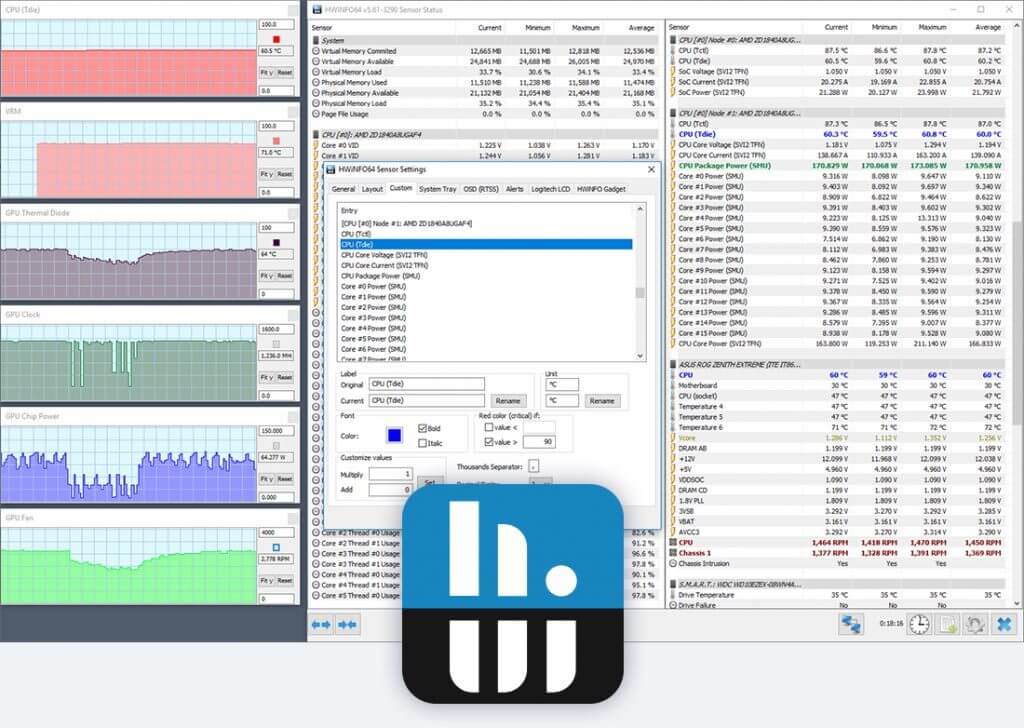
Esta es una de las herramientas de monitorización de hardware más completas que existen para Windows. Permite consultar en tiempo real las temperaturas de la CPU, GPU, discos, placa base y otros componentes, además de mostrar voltajes, velocidades de ventiladores, consumo energético y multitud de datos técnicos. Puedes descargarla en este enlace.
Core Temp
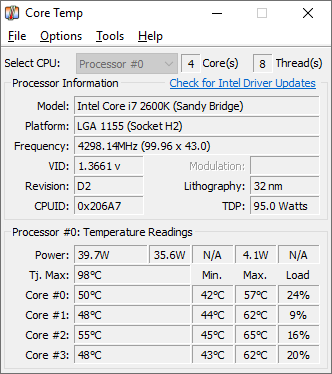
Otra buena opción (es la que yo tengo instalada en mi PC) es Core Temp. Es una aplicación ligera centrada exclusivamente en la temperatura del procesador. Muestra la temperatura de cada núcleo de la CPU en tiempo real, el porcentaje de carga y otros datos básicos del procesador. Es muy sencilla y ofrece bajo consumo de recursos; la convierten en una opción ideal para vigilar solo el estado térmico de la CPU. Descárgalo aquí.
HWMonitor
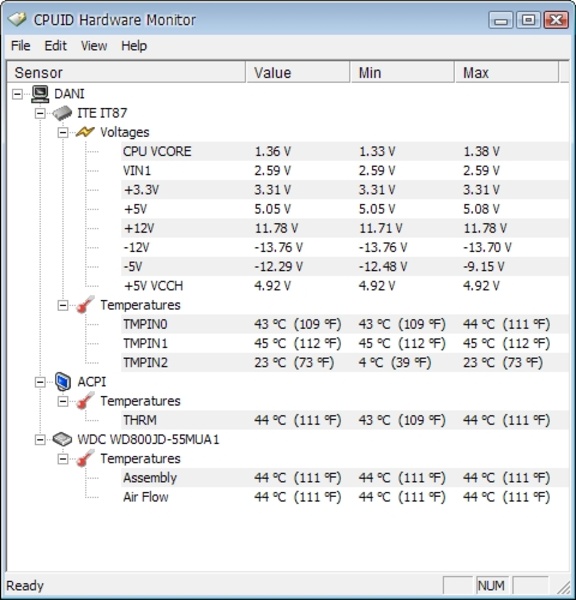
Con HWMonitor estamos ante una herramienta muy popular desarrollada por CPUID que ofrece una visión de las temperaturas, voltajes y velocidades de los ventiladores del sistema. Su interfaz es sencilla y fácil de entender. Es perfecta tanto para usuarios principiantes como avanzados. Descárgalo aquí.
Open Hardware Monitor
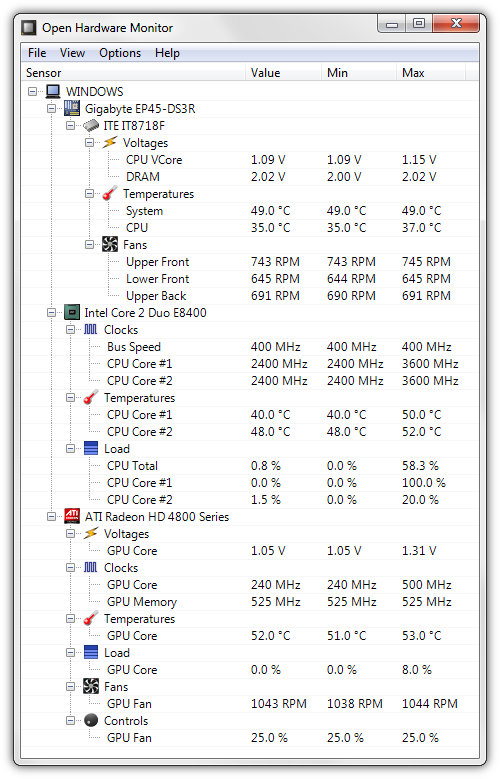
Terminamos con Open Hardware Monitor, que es un programa gratuito y de código abierto que permite monitorizar temperaturas, cargas de trabajo, voltajes y velocidades de ventiladores en una amplia variedad de componentes. La hemos puesto la última de la lista porque no cuenta con un desarrollo tan activo como las anteriores, pero es útil para supervisar el rendimiento y la salud del ordenador. Puedes descargarlo aquí.