


La Lenovo Legion Go es una consola portátil muy potente. Pero, como decía el famoso eslogan, la potencia sin control no sirve de nada. Y precisamente por eso, los usuarios de la Legion Go cuentan con Legion Space, la aplicación que convierte el dispositivo en algo más que una consola portátil.
Hablamos de una misma interfaz desde la que se puede gestionar juegos, revisar el rendimiento, cambiar el modo térmico, personalizar la iluminación y acceder a herramientas de grabación y asistencia durante la partida. También es una forma de controlar aspectos importantes del dispositivo sin tener que buscar cada ajuste en distintos menús de Windows.
Cómo acceder a Legion Space
Puedes abrir Legion Space desde el menú Inicio, la bandeja del sistema, la barra de tareas o la búsqueda de Windows. También puedes configurarlo para que se inicie automáticamente al encender la consola.

Biblioteca de juegos
La Biblioteca de juegos reúne los títulos que tienes instalados. Legion Space puede detectar automáticamente los juegos recién instalados y añadirlos a la biblioteca, aunque también permite añadirlos manualmente si no aparecen.
Desde aquí puedes iniciar o cerrar un juego, desinstalarlo, eliminarlo de la biblioteca o fijarlo en la parte superior para acceder más rápido. También incluye una tienda de juegos, desde la que puedes consultar información y realizar compras.

Zona de juego: clips y asistencia
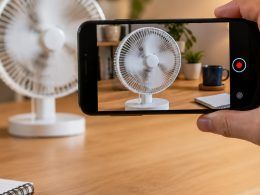
La zona de juego incluye dos funciones orientadas a compartir y mejorar la experiencia durante las partidas. Una de esas funciones es Game Clip Master, que captura automáticamente momentos destacados y victorias. También permite grabar manualmente sesiones completas de hasta 90 minutos y consultar la Biblioteca de clips de juego.
También está la opción Game Companion, que funciona como un asistente durante la partida. Ofrece sugerencias por voz o texto en tiempo real y puede mostrar avisos cuando se producen eliminaciones o muertes.

Controla el rendimiento
La gestión del dispositivo muestra información útil sobre el estado de la consola: uso de RAM, velocidad de los ventiladores de CPU y GPU, temperatura, utilización y frecuencia. Desde aquí puedes cambiar el modo térmico. Los modos disponibles son Silencioso, Equilibrado, Rendimiento y Personalizado. Cada uno modifica el comportamiento de los ventiladores y el rendimiento de CPU y GPU.
Para jugar conectado a la corriente, el modo Rendimiento suele ser la mejor opción. Para jugar con batería, el modo Equilibrado puede ofrecer un mejor equilibrio entre potencia y consumo. Para navegar o ver contenido, el modo Silencioso ayuda a reducir el ruido y el gasto energético.

Elige el modo gráfico adecuado
Legion Space también permite cambiar el modo de funcionamiento de la GPU. Los modos disponibles son Híbrido, dGPU, Híbrido-solo iGPU y Híbrido-Automatizado. El modo híbrido alterna de forma dinámica entre gráficos para equilibrar rendimiento y consumo. El modo dGPU prioriza la tarjeta gráfica dedicada y puede requerir reiniciar el sistema para activarse.
El modo híbrido-solo iGPU está pensado para tareas ligeras como navegar o procesar textos. Reduce el consumo y crea un entorno más silencioso. El modo híbrido-automatizado permite que el sistema elija el modo según la tarea actual.
Personaliza la iluminación
Si tu dispositivo es compatible con iluminación RGB, Legion Space permite ajustar los LED y elegir entre distintos temas de iluminación. Puedes modificar el aspecto visual de la consola y adaptarlo a tu estilo.
También incluye una función de prevención de pulsaciones accidentales. Permite configurar el panel táctil y la tecla de Windows para evitar acciones no deseadas durante el juego.

Configuración y accesibilidad
En el apartado de Configuración puedes cambiar el idioma, decidir si Legion Space se inicia automáticamente y personalizar la ruta de descarga de juegos. También puedes modificar el atajo de captura de pantalla y la ubicación de guardado.
La aplicación integra funciones de accesibilidad de Windows, como lector de pantalla, lupa, tema de alto contraste y filtros de color. Estas funciones están disponibles para Legion Space, aunque no cubren todos los juegos de la biblioteca ni aplicaciones de terceros.
Herramientas adicionales
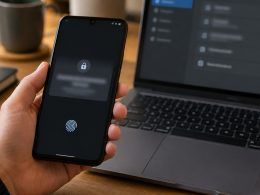
Desde Servicios y utilidades puedes acceder a Lenovo Smart Performance y Lenovo Smart Lock. Smart Performance permite analizar el estado del sistema, mientras que Smart Lock ofrece opciones de seguridad adicionales. Si encuentras algún problema, puedes enviar comentarios desde el menú de Legion Space, seleccionando Soporte de software y describiendo la incidencia.

Si tienes más dudas, puedes bucear en la web de Lenovo para ver más en detalle todas las prestaciones técnicas de cada equipo. También puedes usar el asistente inteligente LEO, que está disponible en la parte inferior de la web de compra para asistirte durante el proceso o resolver dudas.
Por último, si quieres más ayuda, recuerda que puedes llamar al 910 878 064, teléfono en el que Lenovo estará feliz de echarte una mano.