
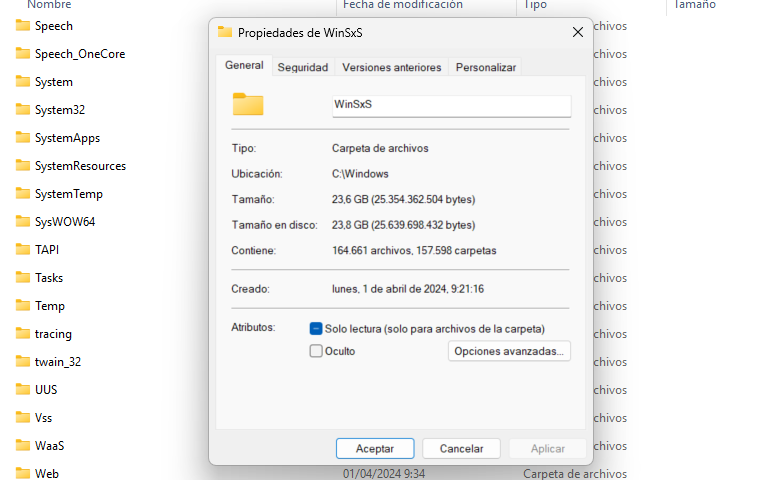
Hay una carpeta de Windows que probablemente llevas años teniendo en el ordenador y a la que seguramente nunca has prestado demasiada atención. Se llama WinSxS y, dependiendo de cuánto tiempo lleve instalado Windows y de las actualizaciones que haya recibido el equipo, puede llegar a ocupar decenas de GB.
Pero, ojo, que no se trata simplemente de basura que Windows se haya olvidado de eliminar. No es recomendable tocar lo que vas a encontrar en esta carpeta si no sabes lo que haces, y por eso es oportuno tener algo más de información de lo que vas a encontrar en WinSxS.
¿Qué es WinSxS?
Hablamos de una carpeta que se encuentra dentro de C:\Windows\WinSxS y que forma parte del llamado almacén de componentes de Windows. Dicho de una forma sencilla, es uno de los lugares donde el sistema guarda componentes y archivos necesarios para mantener Windows funcionando, instalar nuevas actualizaciones y, en determinadas situaciones, poder volver atrás si una actualización da problemas.
Por eso puede crecer bastante con el paso del tiempo, ya que cada actualización importante puede sustituir componentes por versiones más nuevas, pero Windows conserva durante un tiempo determinadas versiones anteriores. El motivo es simple: si una actualización rompe algo, el sistema necesita disponer de determinados archivos para poder recuperarse.
El problema llega cuando miramos el espacio libre del SSD y vemos que desaparecen decenas de GB. Si después utilizamos una herramienta para analizar el disco, WinSxS puede aparecer como una de las carpetas más grandes de todo Windows.
Pero, ojo, el tamaño que muestra el Explorador de archivos no siempre representa exactamente el espacio real que está utilizando en el disco. Esto explica también por qué no conviene entrar en WinSxS y empezar a borrar archivos.
¿Cómo limpiar WinSxS?
Aunque pienses que borrar la carpeta puede parecer una forma rápida de recuperar espacio, es justo lo contrario. Microsoft advierte de que eliminar manualmente archivos de esta carpeta puede dañar gravemente Windows, hasta el punto de impedir que el ordenador arranque o que pueda instalar futuras actualizaciones.
Entonces, ¿cómo se limpia? La buena noticia es que Windows ya tiene herramientas para hacerlo de forma automática y segura. El propio sistema puede encargarse de eliminar componentes antiguos que ya no necesita. De hecho, Windows ejecuta procesos internos para reducir el tamaño de WinSxS y, en determinadas circunstancias, elimina versiones anteriores de componentes que han sido sustituidas.
Una de las opciones es utilizar el Liberador de espacio en disco de Windows y seleccionar la limpieza de archivos del sistema. Entre las opciones disponibles aparece la limpieza de actualizaciones de Windows, que puede ayudar a reducir el tamaño del almacén de componentes.
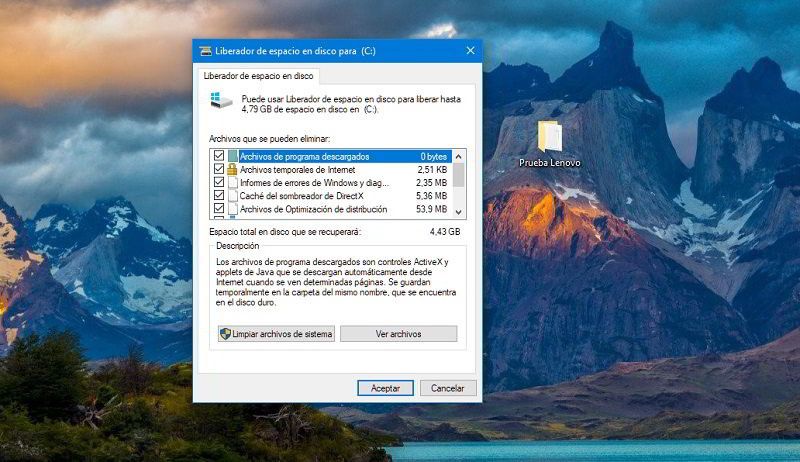
Nuestra recomendación, especialmente si no tienes mucha experiencia con Windows, es sencilla: no borres WinSxS manualmente. Si necesitas liberar espacio, utiliza primero las herramientas que Microsoft ha integrado en Windows a través del mencionado Liberador de espacio, para así no comprometer la estabilidad del sistema.
Y recuerda que, si WinSxS ocupa mucho más de lo esperado, tampoco significa automáticamente que tengas un problema.