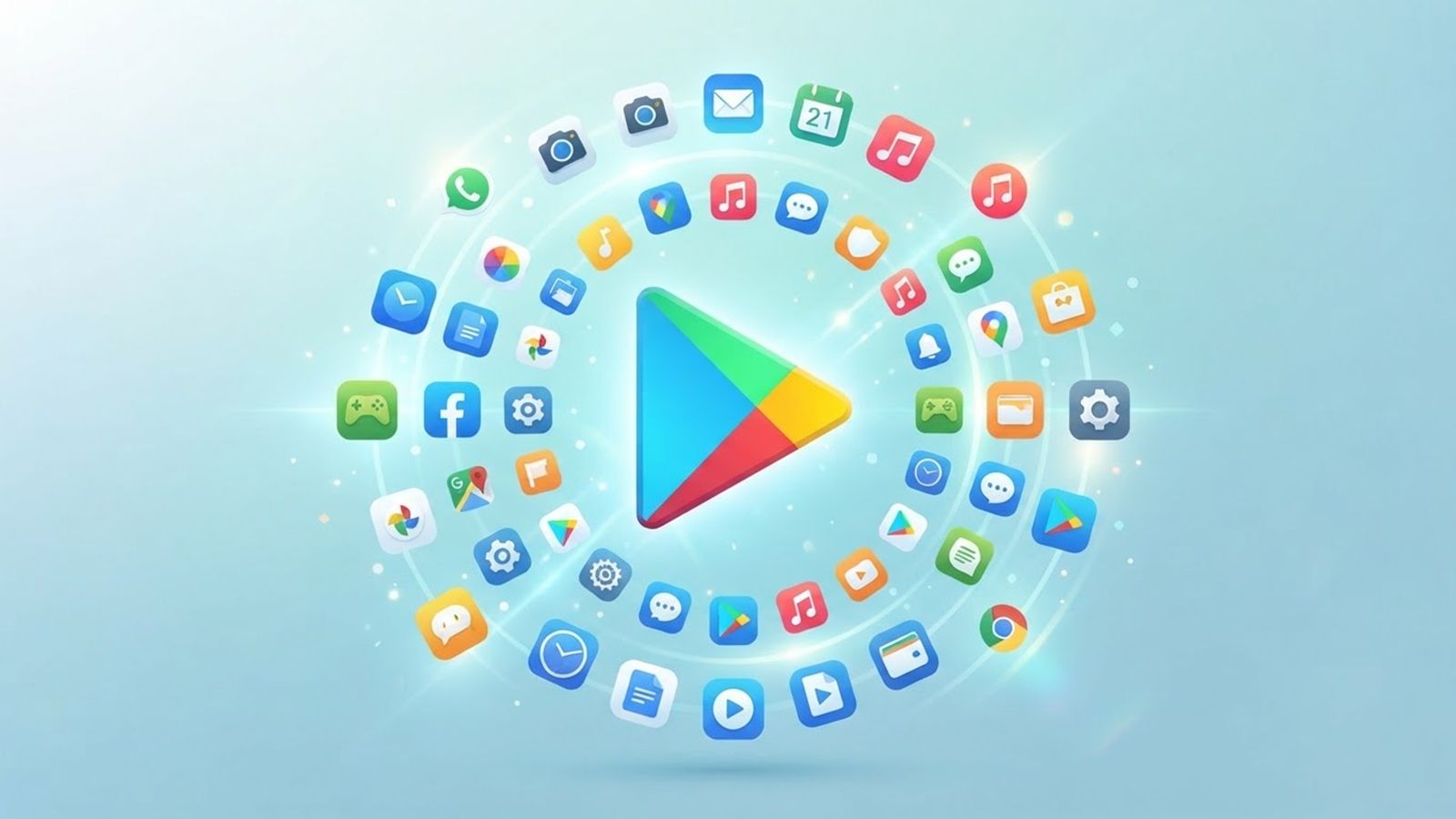
Tener las aplicaciones del móvil es algo fundamental. No lo es solo para contar con las últimas novedades, sino también por seguridad. No obstante, queda claro que para muchas personas no es lo mismo tener WhatsApp o Gmail actualizado y al día que un juego al que le pegas de vez en cuando.
El problema, y es algo muy frustrante, es que las aplicaciones no se actualicen automáticamente, pese a que tengamos esa opción deliberadamente activada en Google Play. Y de hecho, muchas veces nos damos cuenta solo cuando entramos en el bazar de Google y vemos que la aplicación en cuestión tiene el botón que pone “Actualizar” en vez de “Abrir”. Vamos a ver por qué pasa esto y cómo podremos arreglarlo.
Primero, chequea la opción
Lo primero es comprobar dentro de los ajustes de Google Play que las actualizaciones automáticas están activadas. Ya sé que hemos dicho que damos por hecho que lo están, pero hay muchas circunstancias que nos pueden llevar a creer que está la opción activada y no lo está. Podemos haber cambiado de móvil, haberlo restablecido de fábrica e incluso haberlo actualizado a una nueva versión de Android y haberse perdido el ajuste. Chequearlo en primer lugar no cuesta nada.
Preferencias de descarga
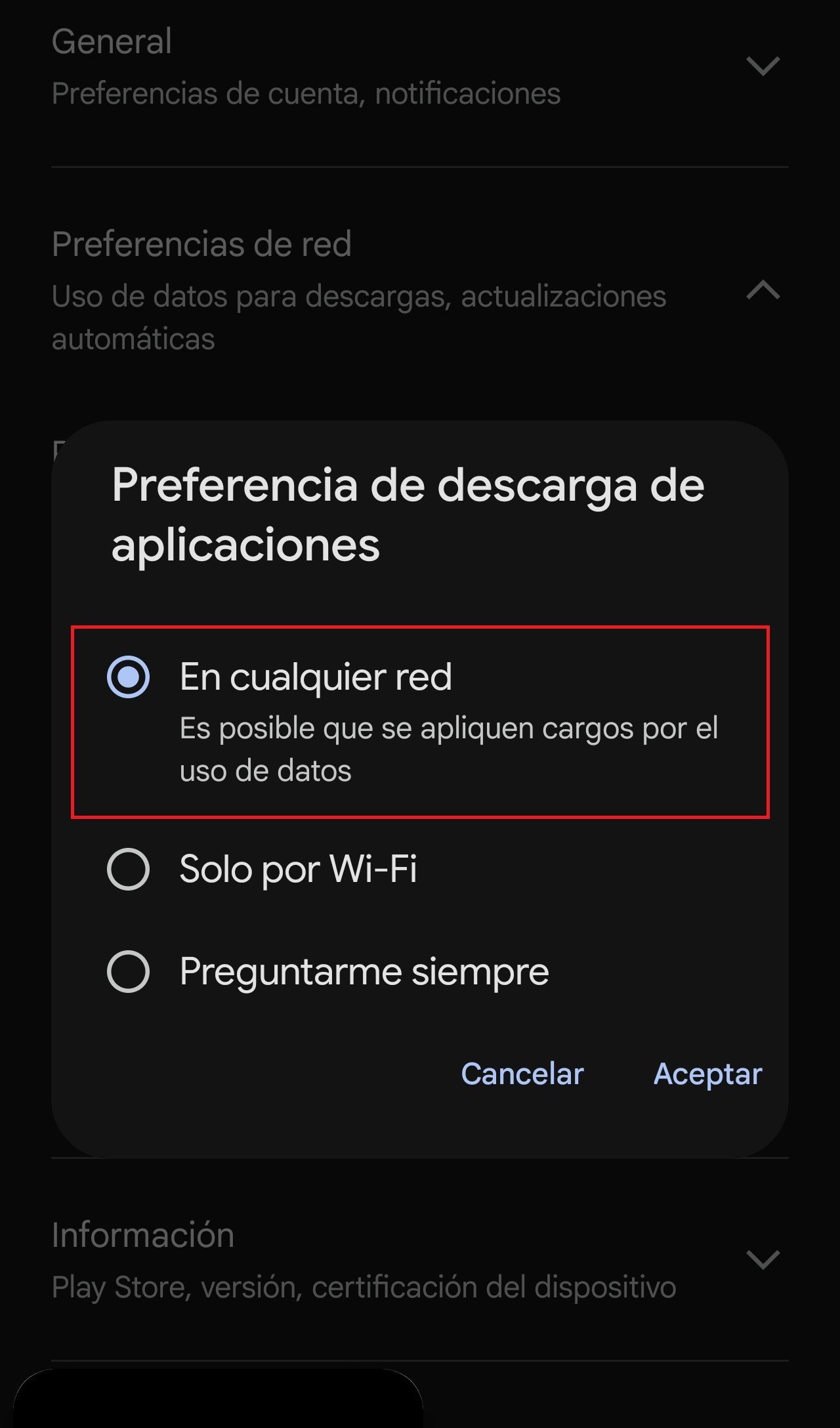
Dentro de Google Play, en sus ajustes, hay dos opciones clave. La primera es la preferencia de descarga de aplicaciones. Dispone de tres opciones, pero la que nos va a asegurar que las apps se actualicen bajo cualquier circunstancia es la de “En cualquier red”. Si tenemos gigas de datos suficientes o bonos ilimitados, no hay duda, déjala activada. Si no es así, solo por Wi-Fi es lo mejor.
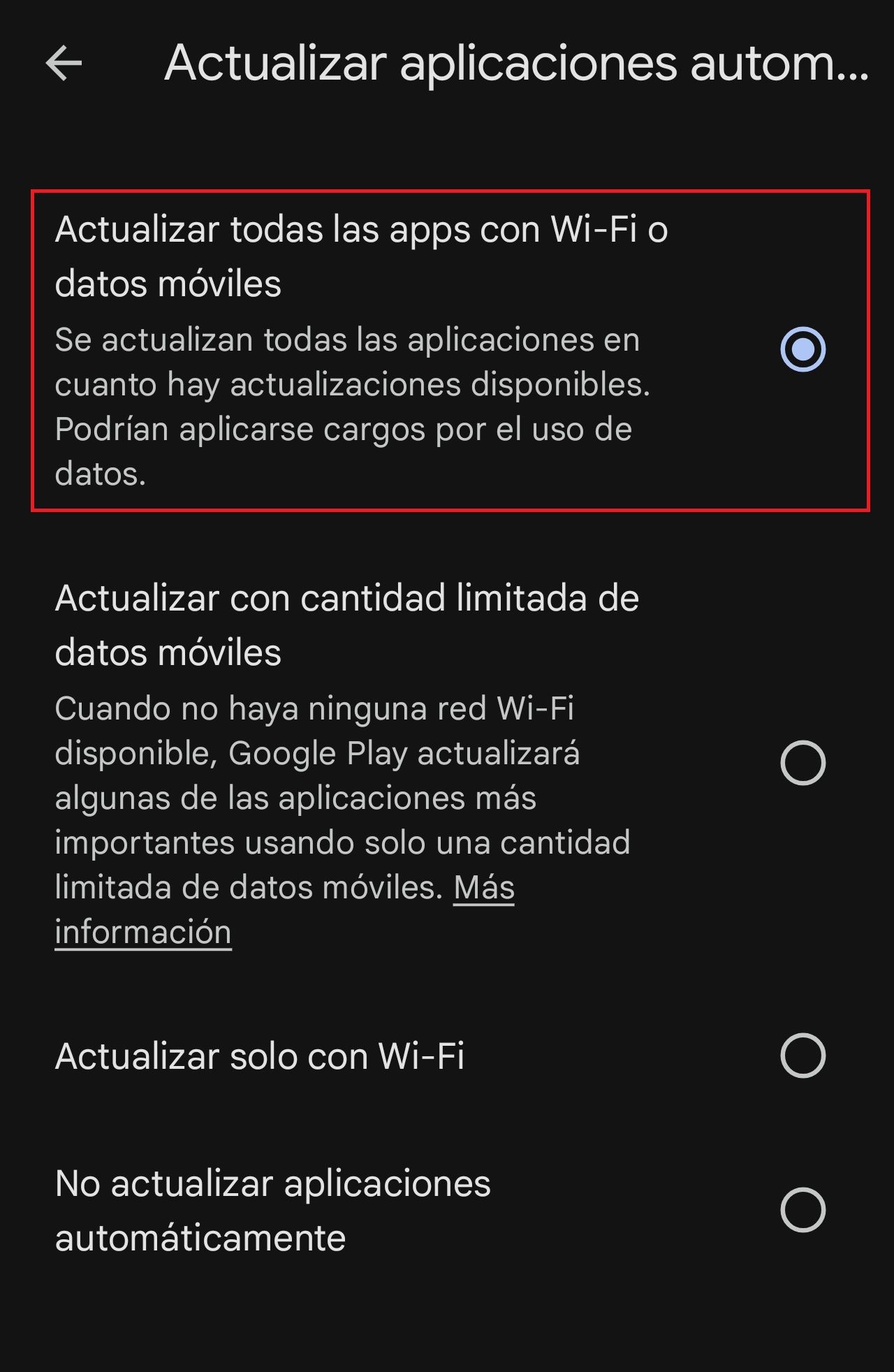
La siguiente opción está dentro de Actualizar aplicaciones automáticamente. No basta con tener la opción activada. Algo que posiblemente solucione el problema es marcar la opción “Actualizar todas las apps con Wi-Fi o datos móviles”. Es importante porque así Google no discriminará ninguna.
La cuestión aquí es que, por defecto, es normal tener marcada la opción en la que Google actualiza las más importantes con datos y no todas las demás. De esta forma se actualizarán siempre y todas, sin excepción.
Mira cuánto almacenamiento queda libre
Otro chequeo importante es el espacio disponible. Si el móvil está prácticamente lleno, las actualizaciones pueden no completarse aunque la conexión y los permisos sean correctos. Podemos consultarlo desde Ajustes y Almacenamiento.
Si necesitamos liberar sitio, lo mejor es empezar por descargas que ya no utilizamos, vídeos prescindibles o aplicaciones innecesarias. Antes de borrar fotografías, documentos o archivos importantes, debemos comprobar que tenemos una copia.

Un error en la cuenta
Google deja claro que un error de inicio de sesión en alguna cuenta del dispositivo puede impedir las actualizaciones automáticas. Por eso es importante abrir Play Store y comprobar si aparece algún aviso. Si la tienda solicita verificar la cuenta o volver a identificarnos, debemos resolverlo antes de seguir buscando otras causas.