
Cuando un ordenador empieza a fallar sin motivo aparente (cuelgues, programas que se cierran solos, reinicios inesperados), Windows lleva años guardando un registro detallado de cada incidente: el historial de fiabilidad.
Es una herramienta mucho menos conocida que las soluciones para el pantallazo azul en Windows, pero para diagnosticar problemas del día a día resulta incluso más cómoda. En lugar de una lista interminable de códigos técnicos, te ofrece una línea de tiempo visual en la que cada día muestra los fallos que hubo y qué se instaló. No cambia nada de tu equipo: solo ordena la información que el sistema ya conoce para que la entiendas. Te contamos dónde encontrarla y cómo leerla para dar con el culpable de tus problemas.
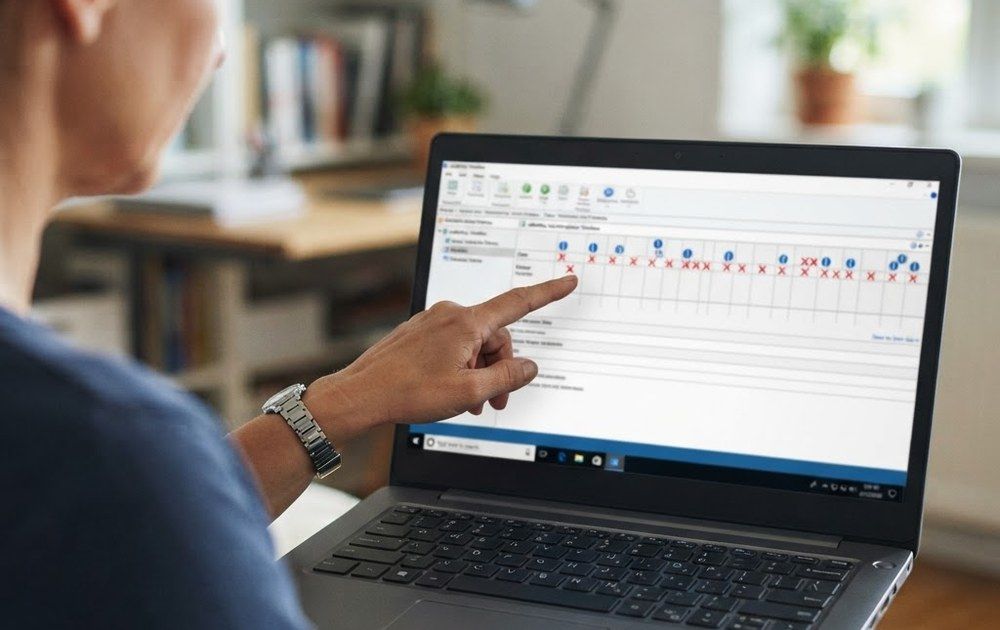
Qué es y cómo abrirlo
Su nombre oficial es Monitor de fiabilidad, y es un panel con una línea de tiempo diaria en la que aparecen tres tipos de marcas: las rojas son errores graves (cuelgues de aplicaciones, fallos de Windows), las amarillas avisos de menor importancia y las azules cambios de configuración como actualizaciones, controladores o instalaciones de programas. Cada marca agrupa los incidentes del mismo tipo, de modo que un vistazo basta para distinguir si el problema viene de una aplicación concreta o del sistema entero.
Acceder a esta herramienta es muy sencillo: pulsa la tecla de Windows y escribe «fiabilidad»; entre los resultados aparecerá Ver el historial de fiabilidad. También puedes llegar con el comando perfmon /rel desde Ejecutar, por si el buscador no lo muestra en tu versión del sistema. El panel se abre en un segundo y no pide permisos de administrador, algo que lo vuelve apto para cualquier usuario, sin importar su nivel.
Lo mejor es que conserva meses de registro: cuelgues de programas, apagados incorrectos, fallos de controladores y errores del sistema quedan anotados con fecha y hora, así que puedes retroceder hasta el día exacto en que tu equipo empezó la decadencia.
Cómo interpretar las señales
El truco está en cruzar las fechas. Compara los días con marcas rojas con las azules que aparecen alrededor: si los errores empiezan justo después de una actualización o de la instalación de un controlador, es bastante probable que el problema sea la actualización. Un caso clásico: un viernes todo funciona, el sábado llega una actualización y el domingo aparecen tres marcas rojas seguidas. La secuencia lo cuenta sola.
Para ver el detalle, haz doble clic en cualquier marca roja: te mostrará el código del error y el archivo o controlador implicado en el fallo. Si el problema es de un controlador verás su archivo con extensión .sys; si es de una aplicación, el nombre del ejecutable. Aunque el texto sea técnico, ese nombre suele ser toda la pista que necesitas para buscar la solución concreta en Internet.
A partir de ahí, toca actuar en consecuencia: desinstalar la actualización del día conflictivo, volver a la versión anterior del controlador o reinstalar la aplicación que se cierra sola. Si los errores se detienen, se habrá despejado cualquier incógnita.