Cuando, por muchas vueltas que le des, tanto física como mentalmente, no logras que el ordenador reconozca tu pendrive USB, te enfrentas a una de las situaciones más frustrantes para cualquier usuario de Windows. Por suerte, hay muchas formas de solucionarlo.
La mala noticia es que hablamos de un error que no distingue entre versiones del sistema y suele aparecer de forma repentina al conectar un periférico, un pendrive o un disco duro. Y es entonces cuando nos volvemos locos probando diferentes puertos, buscando configuraciones y hasta soplando en la ranura USB.
La buena noticia es que sí, por lo general Windows ha detectado que algo se ha conectado al puerto, pero no logra establecer una comunicación estable o identificar de qué se trata. Por ello, es vital identificar si el fallo es un simple error de lectura o un problema de hardware más serio.
¿Por qué Windows no detecta mi USB?
Los motivos por los que un puerto USB deja de funcionar correctamente se dividen principalmente en fallos físicos y errores de configuración del software.
Errores de hardware
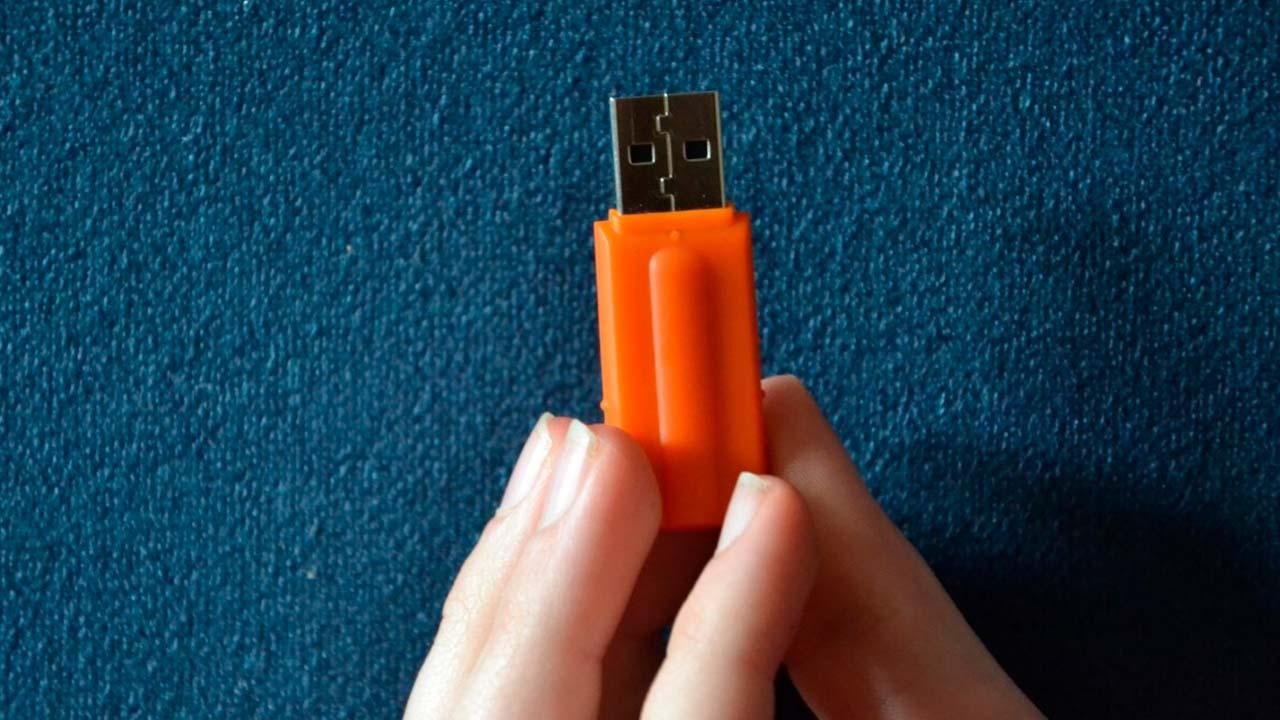
Aquí entra en juego la acumulación de suciedad o el desgaste de los contactos, que suelen ser los culpables más comunes. Una pequeña capa de polvo en el conector de la memoria o un puerto del ordenador ligeramente cedido por el uso pueden impedir que la corriente fluya correctamente.
La alimentación eléctrica es otro factor que solemos pasar por alto. Los discos duros mecánicos externos requieren un voltaje estable para girar y ser leídos. Si conectamos estos dispositivos a los puertos frontales de una torre de PC, que a menudo reciben menos energía que los traseros, o si el cable está deteriorado, el sistema recibirá la señal de conexión pero no podrá montar la unidad por falta de potencia.
Errores de configuración
En lo que respecta al software, los controladores o drivers son la clave para que el ordenador reconozca un dispositivo USB.
Si un controlador se corrompe tras una actualización de Windows o una desconexión forzada, el sistema operativo perderá la capacidad de entenderse con el dispositivo.

A esto se suman las funciones de ahorro de energía del propio Windows, que a veces «apaga» los puertos USB para consumir menos batería.
Soluciones para para que Windows reconozca el USB
Para solucionar este problema hay varias cosas que podemos hacer, pero la primera es probar el USB en otro equipo. Si tampoco funciona, está claro que hay un problema de hardware con el dispositivo o Pendrive y deberemos usar otro.
Si, por el contrario, funciona en otro ordenador, queda claro que hay un problema como nuestro ordenador. Prueba en todos los puertos a ver si sucede lo mismo para descartar que uno de los conectores esté dañado.
Después, sigue estas soluciones:
- Haz un un reinicio completo del sistema: Esto te ayudará a limpiar la memoria caché de los puertos y cerrar procesos que podrían estar bloqueando la comunicación.
- Usa el Administrador de Dispositivos: Entra a esta configuración desde la barra de búsqueda de Windows y busca el dispositivo con el triángulo amarillo de error, hacer clic derecho y seleccionar «Desinstalar dispositivo». Al desconectar y volver a conectar el USB, Windows se verá obligado a buscar y reinstalar el controlador adecuado desde cero, eliminando cualquier configuración corrupta previa.

- Cambia el plan de energía de Windows: Dentro de las opciones de energía avanzadas de la configuración de Windows, debemos buscar la «Configuración de suspensión selectiva de USB» y desactivarla.
- Reparación de archivos del sistema: Para entrar a esta herramienta tienes que abrir una ventana de comandos y ejecutar el comando chkdsk seguido de la letra de la unidad puede reparar sectores dañados sin borrar el contenido.
Si el dispositivo sigue sin dar señales de vida tras estos pasos, lo ideal es evitar formateos rápidos y consultar herramientas de recuperación de datos especializadas para no perder la información alojada dentro, de ser un pendrive, de forma definitiva.