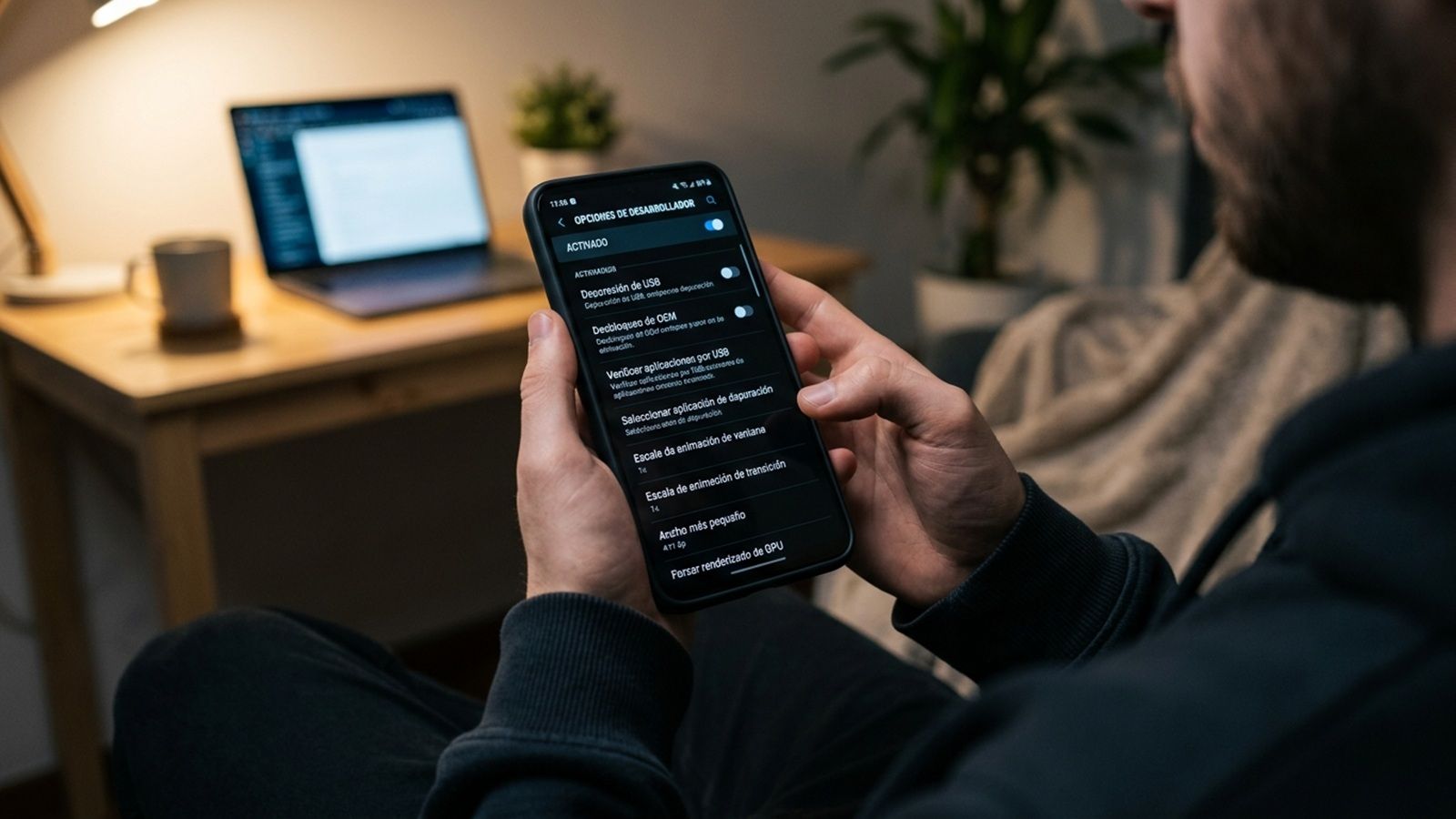
Android es un sistema operativo muy versátil. Sus opciones permiten moldearlo al gusto del usuario, aunque muchas veces eso requiere tocar ciertos ajustes avanzados. Es habitual que en muchos tutoriales se recomiende entrar en las opciones de desarrollador del móvil. Es un ajuste que no está a la vista, y que Android oculta deliberadamente para evitar problemas.
En general, si se siguen los pasos de un buen tutorial que requiera entrar en las opciones de desarrollador, no debería haber ningún problema. El problema viene cuando nos quedamos navegando dentro de ese menú por curiosidad, y acabamos tocando opciones que no deberíamos.
Hoy os dejamos con cinco ajustes del menú de desarrollador que es mejor no modificar.
No activar “No conservar actividades”
Dentro de las opciones de desarrollador nos encontramos con esta opción que es mejor no tocar. Hace que Android destruya las actividades de una aplicación en cuanto el usuario abandona esa pantalla. Está pensada para situaciones muy concretas de desarrollo y pruebas, no para mejorar el rendimiento del móvil.
También puede servir en casos extremos de un rendimiento muy bajo del terminal o cuando la batería está muy deteriorada. En general, activar esta opción hace que la experiencia sea peor.

No modificar el “Límite de procesos en segundo plano”
Android permite decidir cuántos procesos puede mantener en segundo plano. Esta opción puede parecer una buena idea para liberar RAM, pero la realidad es que las aplicaciones se cerrarán y reiniciarán constantemente al cambiar entre ellas. También puede afectar a aplicaciones que necesitan funcionar en segundo plano. ¿El resultado? Una vez más se lastra el rendimiento.
No activar “Forzar renderizado GPU”
Esta es una de las opciones que en ocasiones aparecen en tutoriales milagro del tipo “activa esto para que tu Android vaya más rápido”. Lo que hace la función es forzar a determinadas aplicaciones a utilizar la GPU para el renderizado 2D.
Pero en vez de mejorar el rendimiento, podremos encontrarnos con un mayor consumo de batería o problemas gráficos. Los terminales de hoy ya usan aceleración por hardware de forma habitual, por lo que activarla manualmente no es un «turbo» universal.

No tocar “Ancho mínimo” / “Ancho más pequeño”
Hay que tener cuidado cuando modificamos parámetros que afectan a la interfaz. En este caso se trata de una opción que modifica la densidad lógica de la interfaz. Si se aumenta mucho el valor, Android interpreta que hay más espacio disponible y todo aparece mucho más pequeño, con iconos, textos, botones, menús, etc. Si se reduce mucho, ocurre lo contrario.
El problema es que podemos llegar a terminar con una interfaz prácticamente ilegible o con elementos que se salen de su sitio. Es decir, no es una opción que modifique el tamaño de la letra, sino la escala con la que Android presenta buena parte de la interfaz.
No activar “Deshabilitar superposiciones HW”
Las superposiciones de hardware permiten que Android gestione determinadas capas de la pantalla de forma eficiente. Al desactivarlas, se fuerza al sistema a utilizar otros mecanismos para componer la imagen. El resultado es una mayor carga para la GPU/CPU y más consumo de batería, con posibles consecuencias como problemas de rendimiento o gráficos en determinadas situaciones.
Es otro de esos ajustes que está más pensado para pruebas y diagnóstico, no algo que debamos activar porque alguien diga que «mejora la pantalla».